# Crear un nuevo apartado en el menú
En este artículo, aprenderás a crear un nuevo apartado en el menú y a vincularlo no solo a una plantilla, sino también a una URL, un número de teléfono, un archivo, y más. Vincular tus plantillas al menú de tu app es la forma más sencilla de acceder a ellas fácilmente al abrir tu vcard.
Para crear un nuevo apartado en el menú, sigue los siguientes pasos:
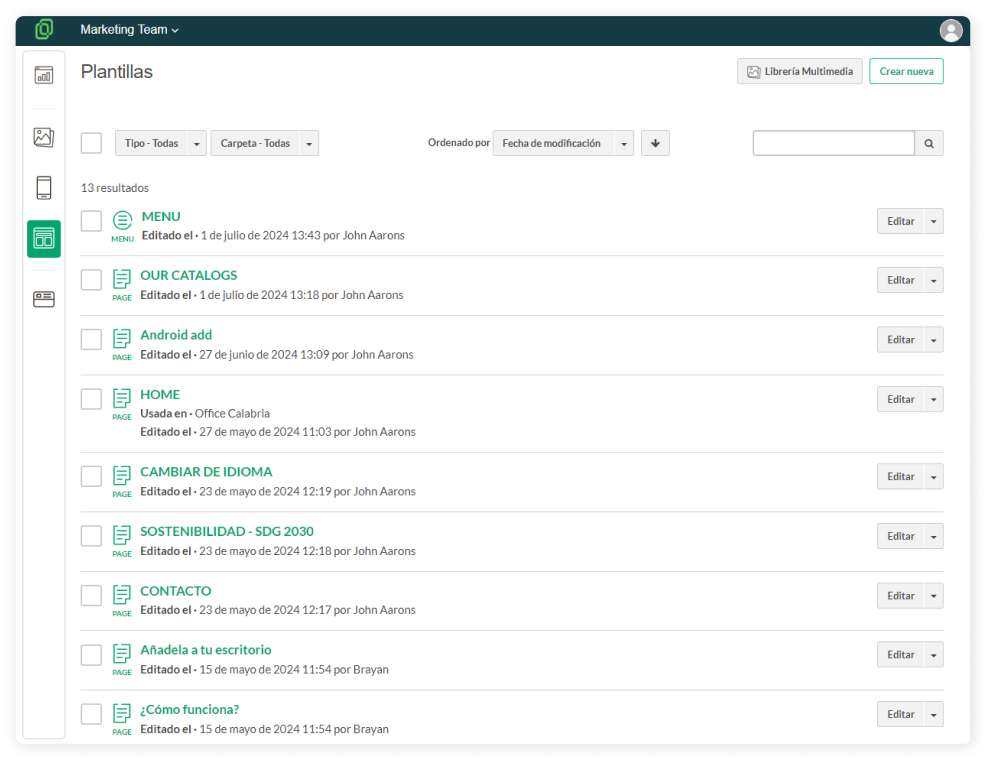
1. Abre el **menú de tu App** desde el apartado de Plantillas
[](https://help.tictapcards.com/uploads/images/gallery/2024-07/ZsVLpvSDs7Q56fjx-frame-23648-1.png)
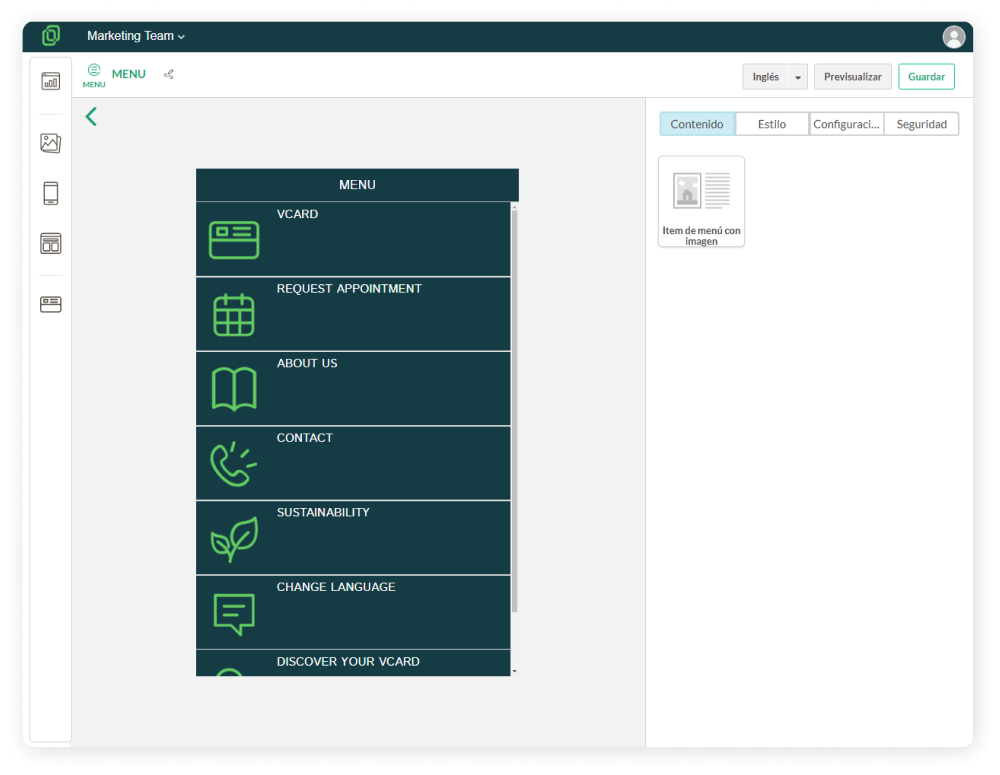
2. Una vez dentro del **Editor de Plantillas**, verás el menú de tu App. Desde aquí podrás borrar, editar o duplicar los elementos del menú existentes o crear uno nuevo. Para crear uno nuevo, arrastra el bloque de **Ítem de menú con imagen** que aparece a la derecha de la pantalla, dentro del **bloque de Contenido.**
[](https://help.tictapcards.com/uploads/images/gallery/2024-07/M99eQqNv6qdSH5Lv-menu-1.png)
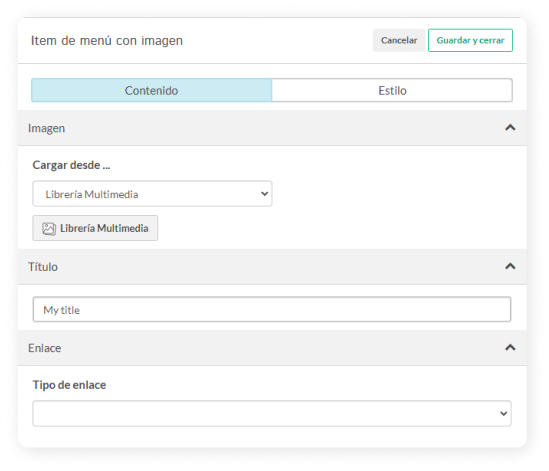
3. Ya tienes un nuevo ítem de menú. Configurar su contenido es muy fácil:
[](https://help.tictapcards.com/uploads/images/gallery/2024-07/VCdIDiQNSXwpIgZM-contenido-1.png)
- **Imagen**: Añade un icono para tu ítem de menú.
☝️ Recuerda que para una óptima visualización, el icono tiene que tener un tamaño cuadrado y el fondo transparente.
- **Título**: Añade el título del ítem de menú.
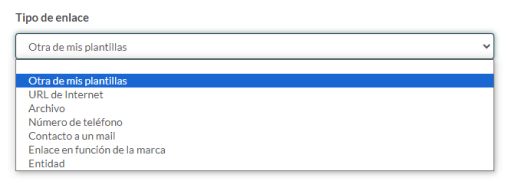
- **Enlace:** Escoge con qué vincular este ítem de menú, es decir, la pantalla que se abrirá cuando hagas click en esta sección del menú. Tienes las siguientes opciones para vincular: URL, Archivo, Número de teléfono, Contacto a un mail, Enlace en función de la marca y Entidad.
[](https://help.tictapcards.com/uploads/images/gallery/2024-07/TmXUA3LzCzaK9x7x-tipo-de-enlace-1.png)
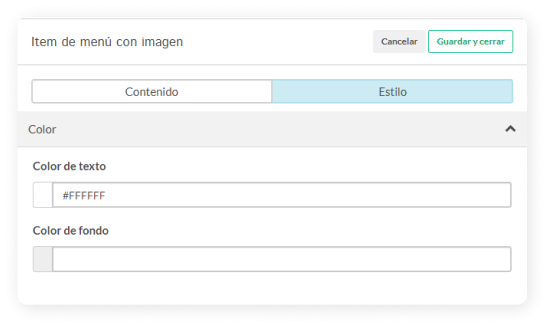
4. Ahora que ya tienes el ítem creado, **configura su diseño** desde el apartado de Estilo, dónde podrás configurar el color de fondo y el color del texto.
[](https://help.tictapcards.com/uploads/images/gallery/2024-07/ip9uaDFmHQq2JTJa-estilo-3.png)
¡Listo! Ya has creado y configurado correctamente un ítem de menú.