# Crear una nueva plantilla
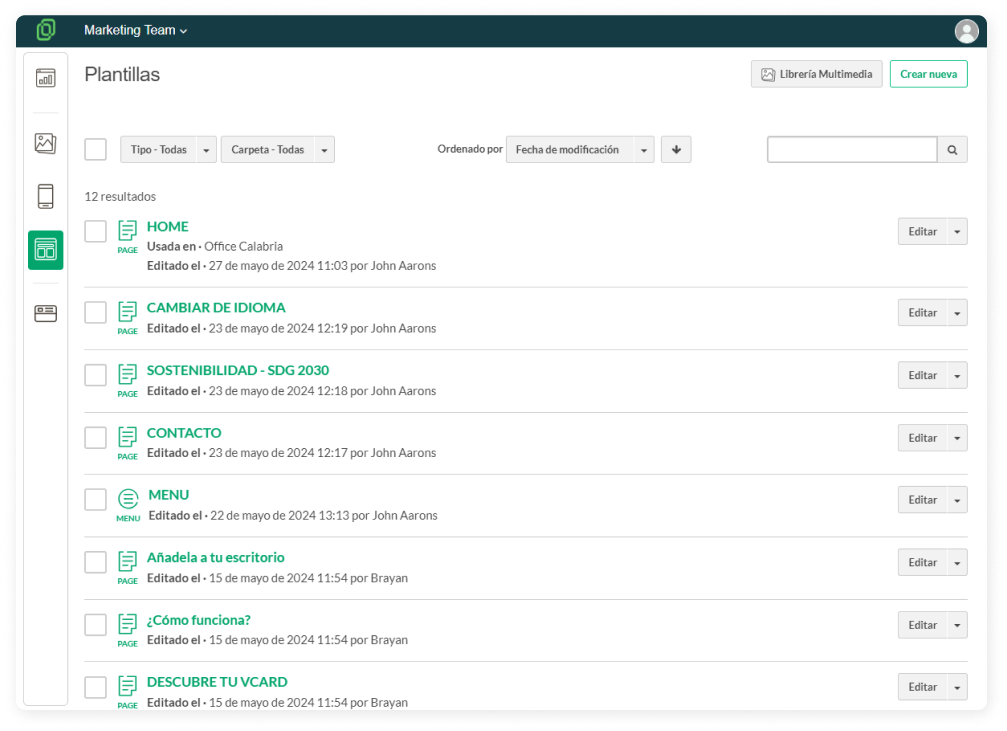
1. Desde la sección de **Plantillas** en el menú de la izquierda, haz clic en el botón "Crear nueva", que encontrarás en la parte superior izquierda.
[](https://help.tictapcards.com/uploads/images/gallery/2024-06/1CCFlMlLCXm5Z6r2-plantillas-1.png)
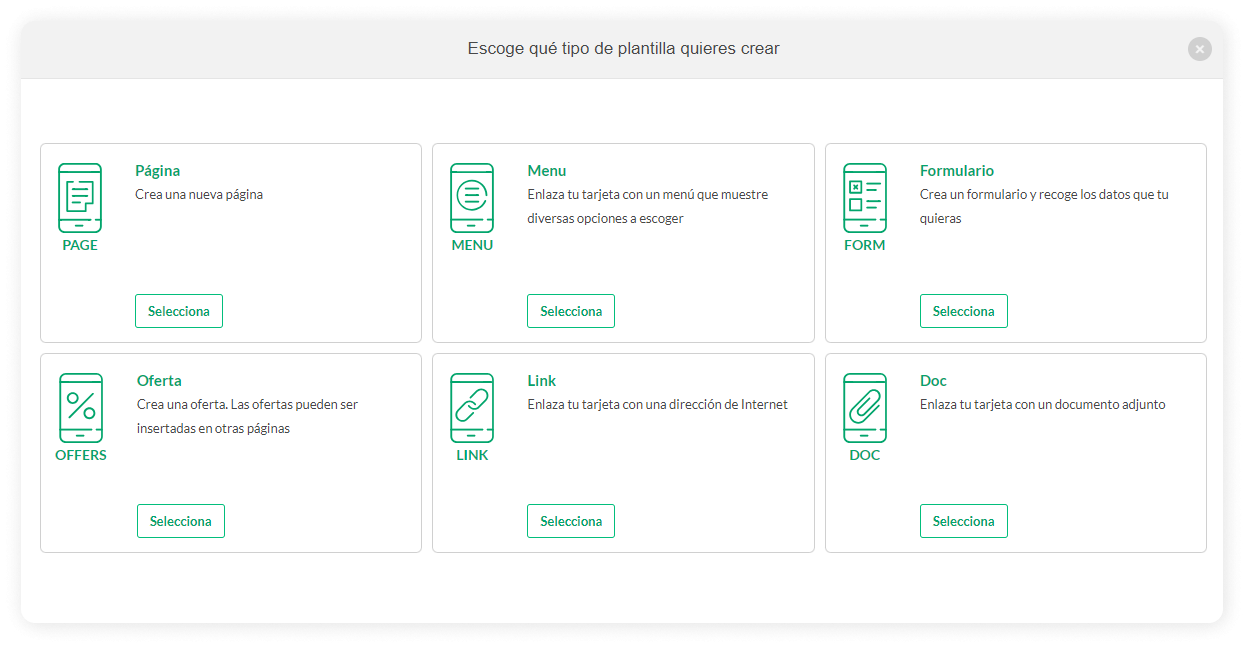
3. Escoge el tipo de plantilla que quieras crear. Tienes las siguientes opciones:
[](https://help.tictapcards.com/uploads/images/gallery/2024-07/HnEnMUUneYIBBKPZ-escoje-plantilla-1.png)
**Página**: Genera una nueva página dentro de tu app. Puedes personalizar esta página con contenido relevante como texto, imágenes, y videos, y estructurarla según las necesidades de tu proyecto o negocio.
**Menú**: Crea un menú que permita a los usuarios seleccionar entre las diferentes páginas de tu App. Este menú puede incluir enlaces a diversas secciones de tu app, o enlaces a otras páginas web.
**Formulario**: Configura un formulario para recopilar información de tus usuarios. Puedes personalizar los campos del formulario para obtener datos específicos, como nombres, correos electrónicos, números de teléfono, comentarios, o cualquier otra información que necesites.
**Oferta**: Desarrolla una oferta especial que puedes insertar en diferentes páginas de tu App. Las ofertas pueden incluir descuentos, promociones, o cualquier incentivo especial para atraer a tus clientes y fomentar la conversión.
**Link**: Vincula tu tarjeta a una URL específica. Esto permite que al hacer clic en la tarjeta, los usuarios sean redirigidos a una página web externa o a una ubicación específica dentro de tu propio sitio web.
**Doc**: Enlaza tu tarjeta a un archivo adjunto, como un PDF, documento de Word, hoja de cálculo, o cualquier otro tipo de documento. Esto permite a los usuarios acceder y descargar el archivo directamente desde tu App.
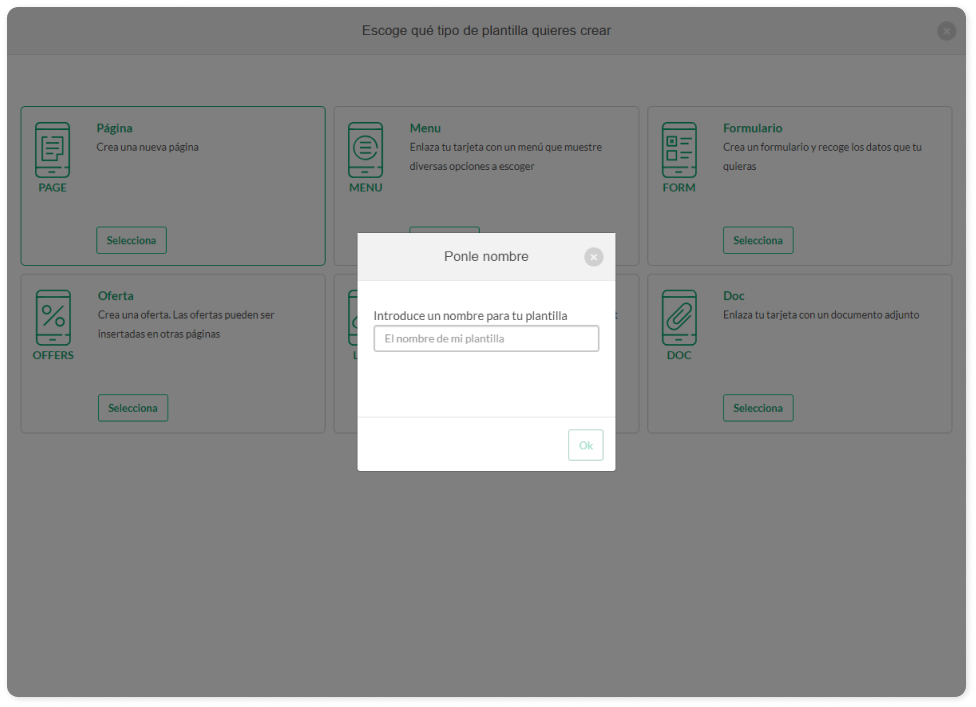
4. Una vez hayas escogido el tipo de plantilla que quieras crear, **pon un nombre a tu plantilla** y... ¡listo, plantilla creada! ✨
[](https://help.tictapcards.com/uploads/images/gallery/2024-06/8bpg58Dmo6JnqhzF-ponle-nombre-1.png)
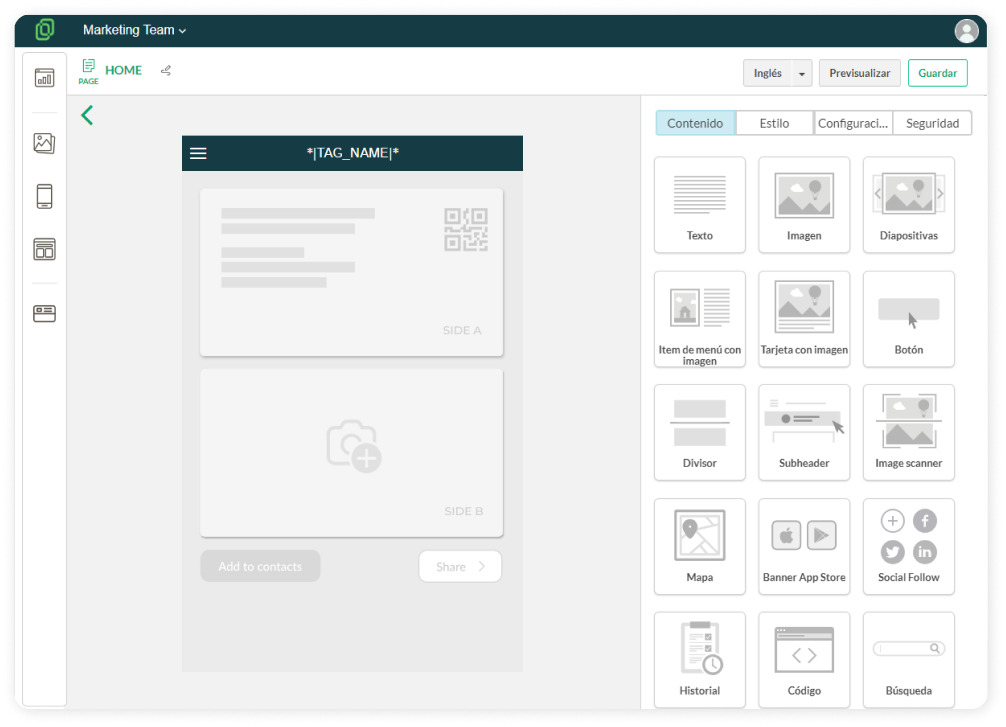
5. Una vez hayas elegido un nombre, serás dirigido al **editor de plantillas**, donde podrás modificar la apariencia y el contenido de la plantilla.
[](https://help.tictapcards.com/uploads/images/gallery/2024-06/MbXj5kdCsxSdGcB3-edit-1.png)