# Editar una plantilla de tipo página
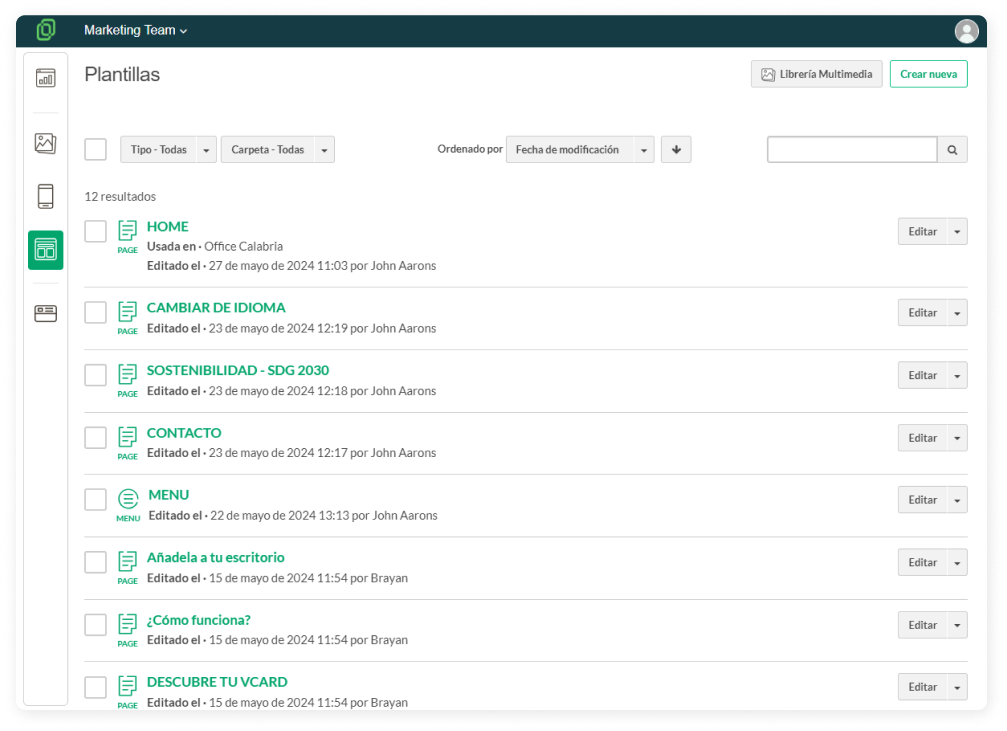
1. Ve a la sección de **Plantillas** en el menú de la izquierda.
2. Elige la plantilla que prefieras y haz click en el botón de **Editar**.
[](https://help.tictapcards.com/uploads/images/gallery/2024-06/1CCFlMlLCXm5Z6r2-plantillas-1.png)
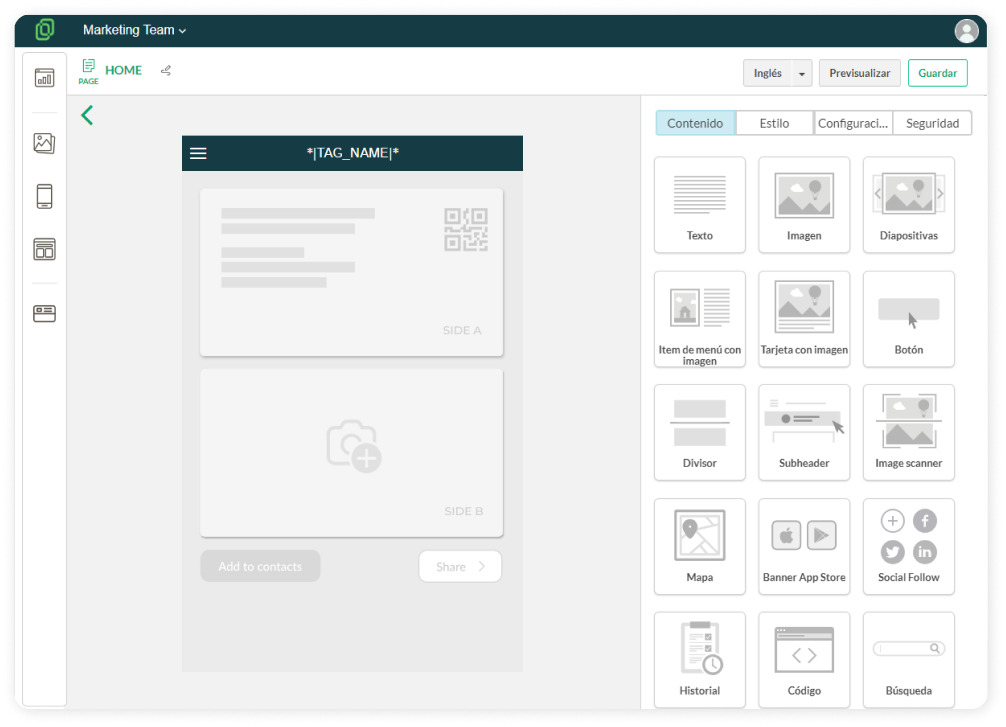
3. Se abrirá la plantilla desde el Editor de plantillas. Desde aquí podrás escoger el contenido y estilos de tu plantilla. Verás que el editor de plantillas se divide en cuatro grandes bloques:
- **Contenido:** Aquí podrás arrastrar los bloques que quieras añadir a tu plantilla. Puedes escoger entre distintos bloques para añadir imágenes, texto, botones… para dar el aspecto que quieras a tu plantilla.
[](https://help.tictapcards.com/uploads/images/gallery/2024-06/MbXj5kdCsxSdGcB3-edit-1.png)
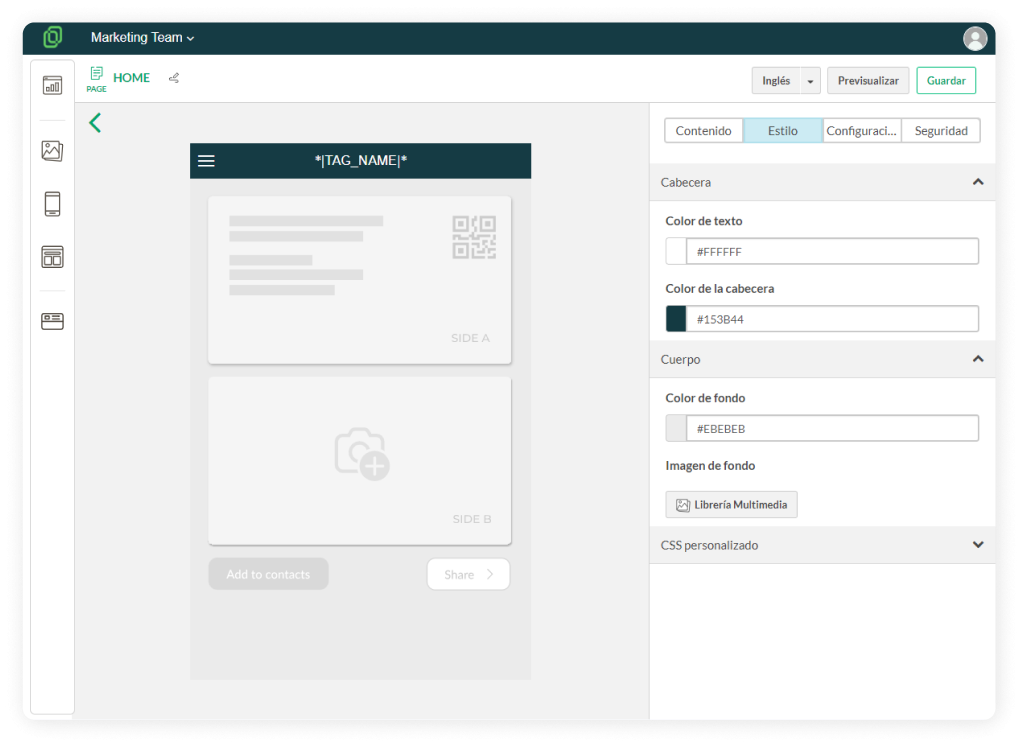
- **Estilo:** Aquí puedes elegir el color de la cabecera y el color de fondo de tu plantilla. En lugar de un color sólido, también tienes la opción de seleccionar una imagen como fondo.
☝️ Recuerda que.. para previsualizar la cabecera, primero tendrás que activar la opción de “Marca esta opción si quieres una cabecera para tu página” en el apartado de Configuración.
[](https://help.tictapcards.com/uploads/images/gallery/2024-06/opxwmJ1qHljpRCK5-estilo-1.png)
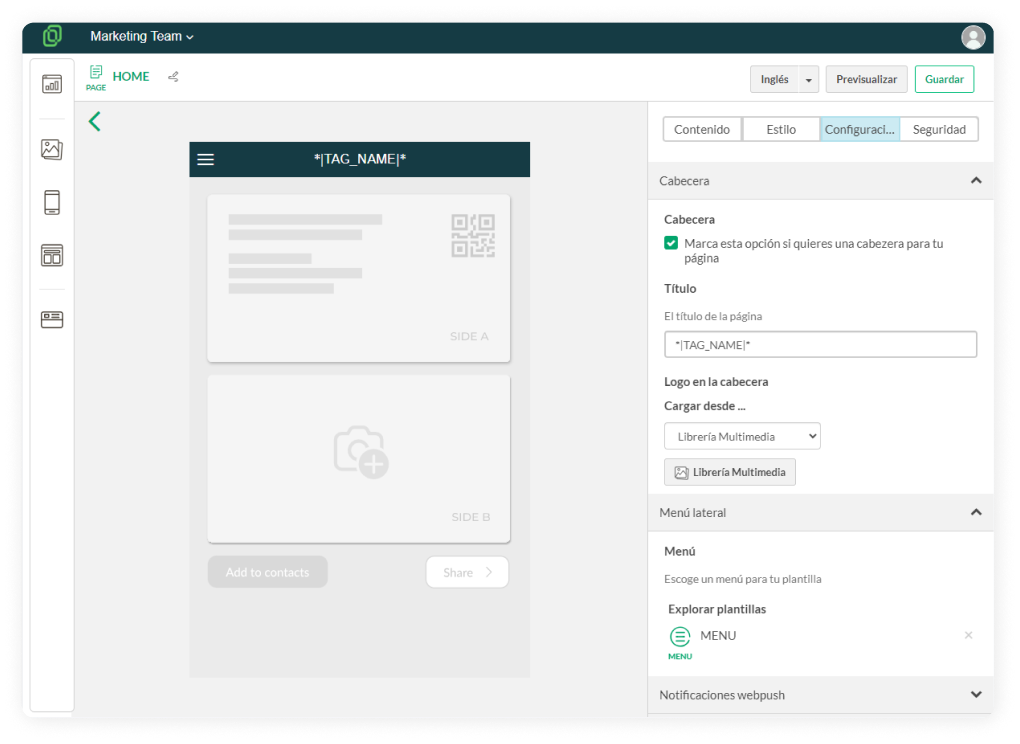
- **Configuración**: Aquí puedes determinar opciones para terminar de personalizar tu plantilla:
[](https://help.tictapcards.com/uploads/images/gallery/2024-06/TIgtQuvsM75RVeZs-config.png)
⮕ **Cabecera**: Decide si quieres incluir una cabecera en tu página y elige su título. En lugar de un título, también puedes subir un logo en la cabecera.
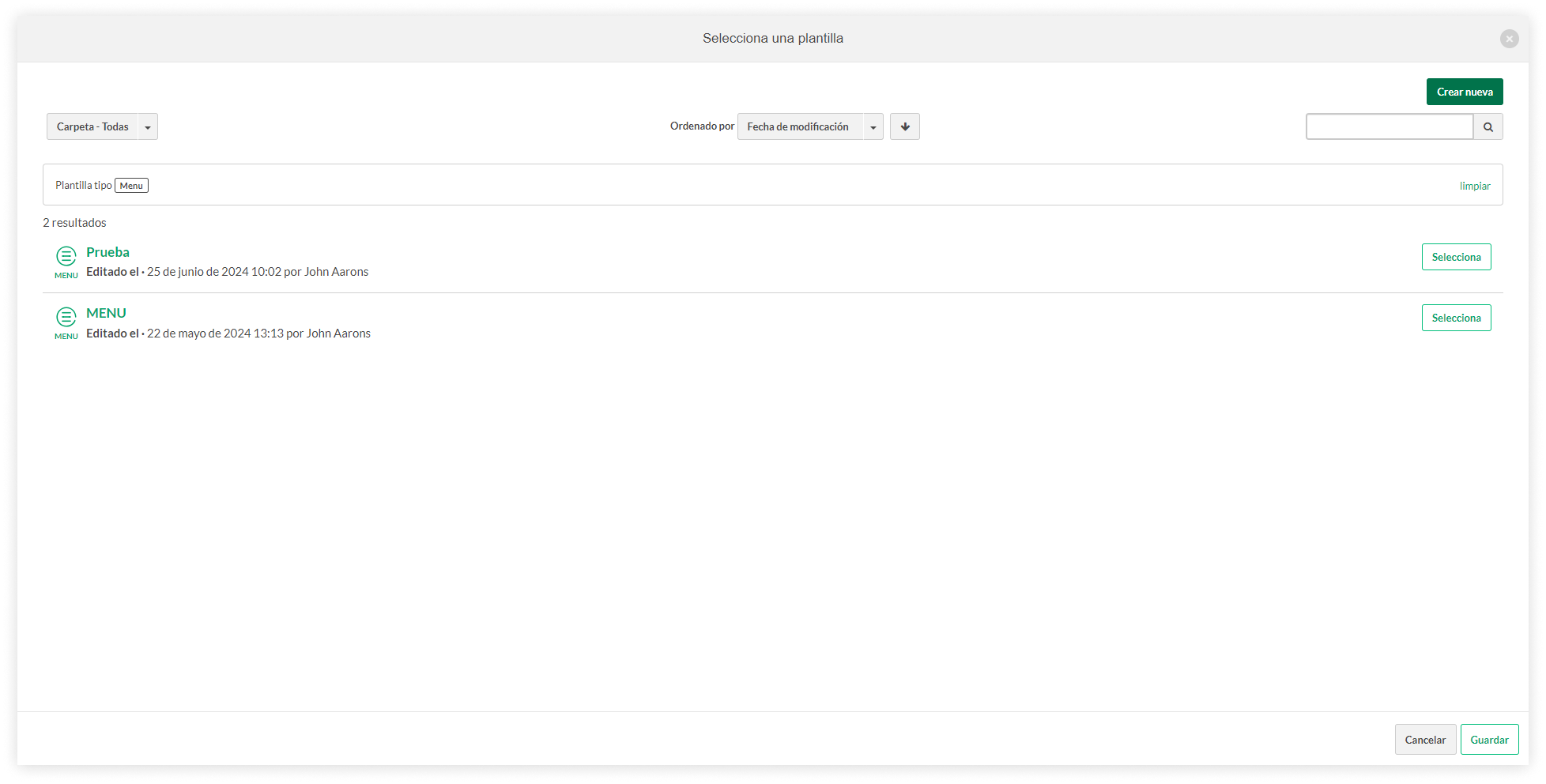
⮕ **Menú lateral**: Selecciona un menú para tu plantilla haciendo clic en "Explorar plantillas".
☝️ Si aún no has creado un menú o quieres vincular uno distinto, haz clic en "Crear nuevo" y elige la opción "Menú".
[](https://help.tictapcards.com/uploads/images/gallery/2024-06/HAPHC13WIZiAZzXj-frame-4-5.png)
⮕ **Notificaciones webpush**: Activa la opción de Notificaciones Webpush si desea subscribirse a las notificaciones webpush de la tarjeta. Las "notificaciones web push" son mensajes que las aplicaciones o sitios web pueden enviar a los usuarios a través de sus navegadores web, incluso cuando la App no está abierta en ese momento.
⮕ **Origen de datos**: Si haces click en "Activar repetidor", la plantilla estará configurada para mostrar ciertos datos o elementos de manera repetida según sea necesario, facilitando la consistencia y la eficiencia en la presentación de la información.