# Gestión de usuarios
Gestiona los usuarios del equipo y sus roles dentro de la plataforma
# Gestión de los roles
Puedes **editar los roles de los miembros** de un equipo para decidir qué tipo de **permisos** tienen estos miembros.
Para gestionar los roles de los miembros del equipo, sigue los siguientes pasos:
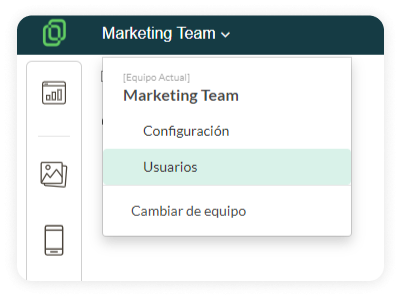
1. Accede al apartado de **Usuarios** desde el desplegable de tu equipo.
[](https://help.tictapcards.com/uploads/images/gallery/2024-06/YM3T5TeBOpkNtx3z-dropdown-1.png)
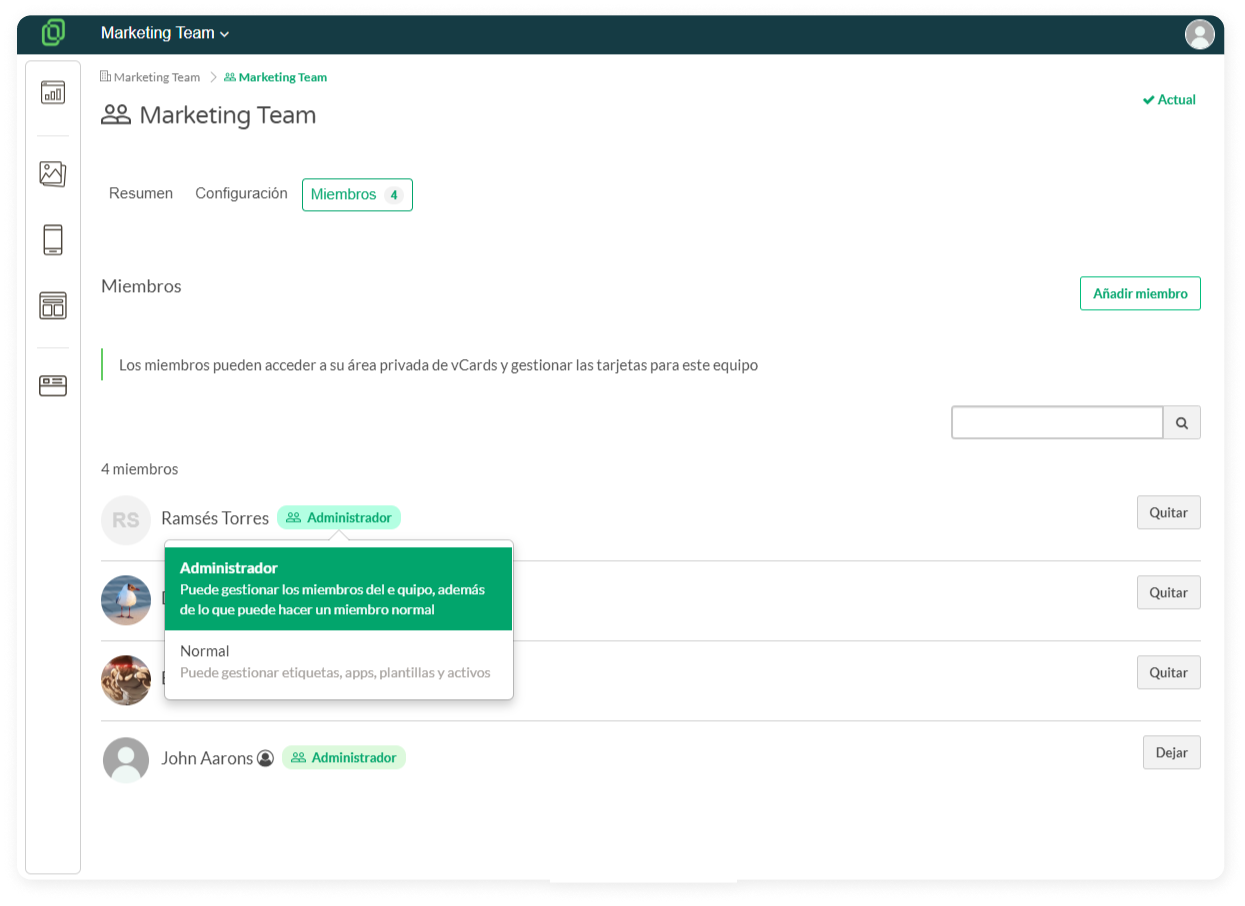
2. Presiona la **etiqueta de usuario**, y escoge el tipo de rol que prefieras para el usuario:
**Administrador**: Puede gestionar los miembros del equipo, además de lo que puede hacer un miembro normal.
**Normal**: Puede gestionar etiquetas, apps, plantillas y tarjetas.
[](https://help.tictapcards.com/uploads/images/gallery/2024-06/Hj2YvZVk1JONVpys-marketing.png)
¡Listo! Ya has modificado el rol de un usuario de tu equipo. 🎉
# Enviar las vcards a tus empleados
¿Has creado vcards nuevas y quieres enviarlas a todos tus empleados? ¿O quizás se ha incorporado un nuevo empleado a tu equipo y quieres enviarle su vcard? A continuación, te explicamos cómo hacerlo de manera eficiente.
### Pasos para enviar vcards por correo electrónico
Estos pasos deben ser seguidos por el administrador del equipo:
1. **Accede al listado de tarjetas** desde el menú lateral izquierdo.
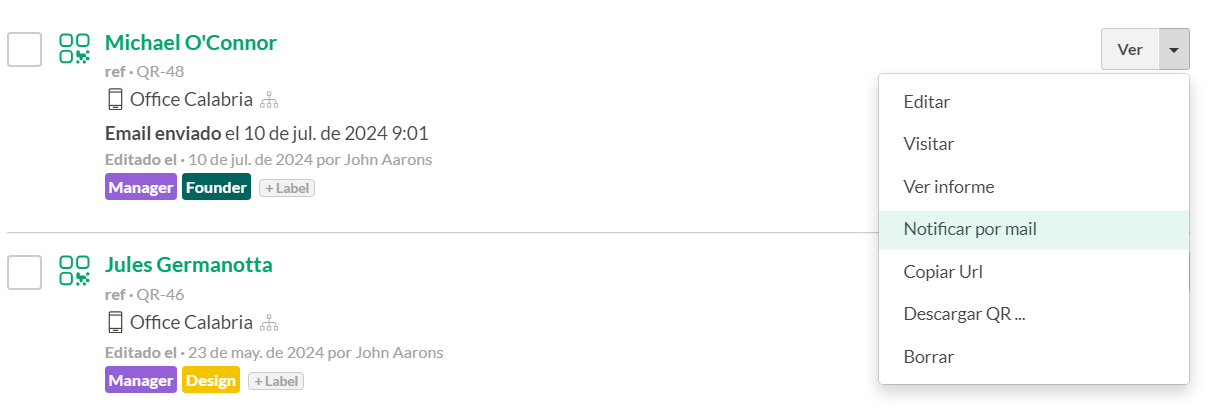
2. Haz clic en el desplegable del botón de la derecha y selecciona **"Notificar por mail"**.
[](https://help.tictapcards.com/uploads/images/gallery/2024-07/37R2Ix0F5lz88u0C-group-24784.png)
> ☝ **Nota:** Para notificar a varios empleados a la vez y agilizar el proceso, selecciona múltiples tarjetas simultáneamente.
### Qué sucede después de notificar por correo electrónico
Una vez hayas seleccionado "Notificar por mail", el correo electrónico asociado a las vcards recibirá un email de bienvenida con un botón para abrir la vcard. [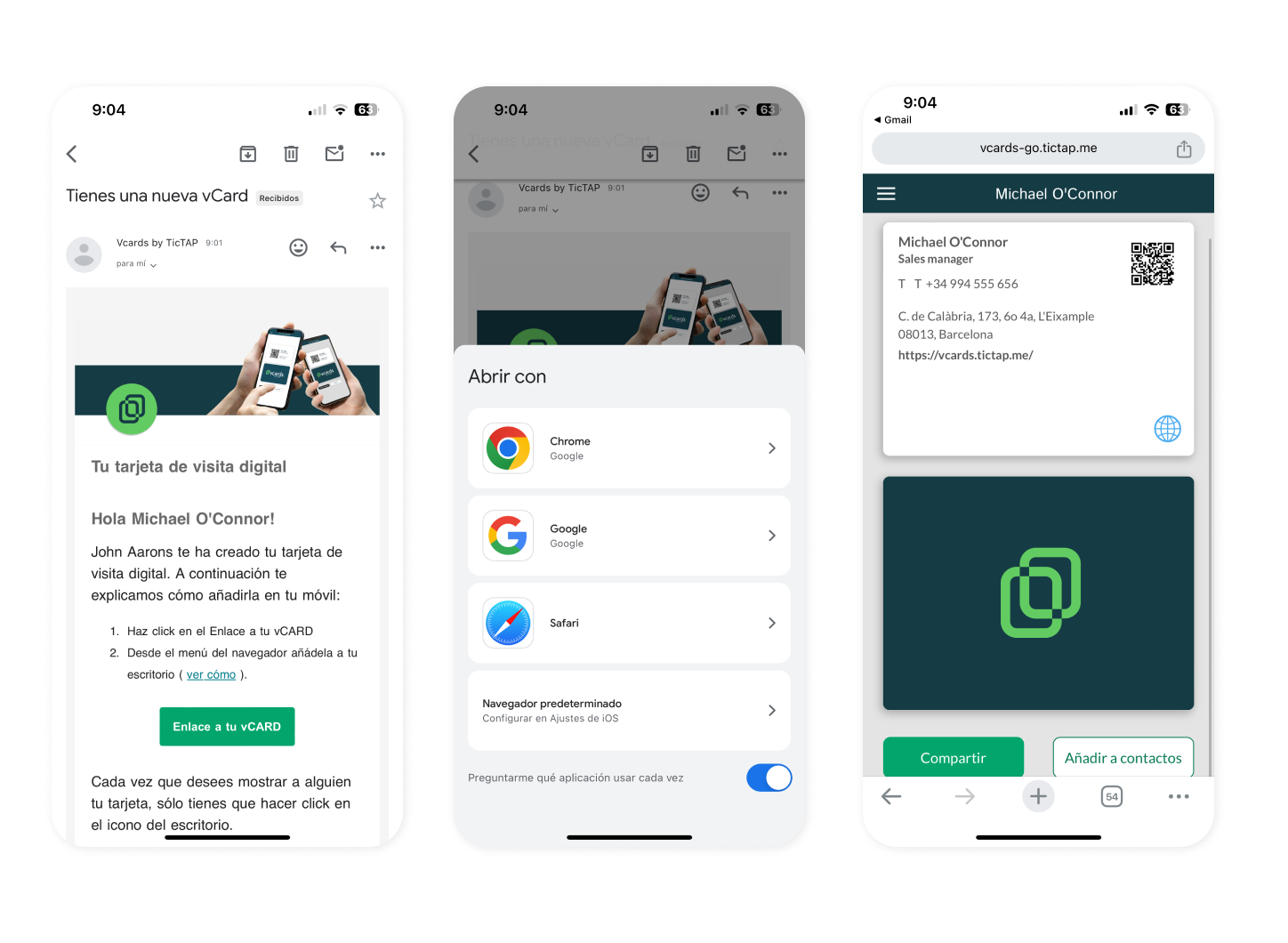](https://help.tictapcards.com/uploads/images/gallery/2024-07/rpTZwY24LBlAQWmb-open-vcard-desktop-1.png)
> ☝ **Nota:** Recomendamos seguir este proceso desde un dispositivo móvil, ya que te permitirá guardar tu vcard y acceder a ella más fácilmente.
### Instrucciones para los destinatarios
El destinatario deberá abrir la vcard desde el correo y guardarla en la pantalla de inicio de su dispositivo. Para más detalles sobre cómo hacerlo, consulta nuestro artículo: [¿Cómo añadir mi vcard al escritorio?](https://help.tictapcards.com/books/preguntas-frecuentes/page/como-anado-mi-vcard-al-escritorio)
# Crear un usuario app
### **¿Qué es un usuario app?**
La vcard es una herramienta versátil que permite a los usuarios acceder a información de contacto esencial sin necesidad de iniciar sesión en la aplicación. Sin embargo, al **iniciar sesión con un app user**, se desbloquean una serie de funcionalidades adicionales que enriquecen la experiencia del usuario. Estas funciones exclusivas incluyen:
- El acceso al **Perfil de usuario**
- La función de [Escaneo de contactos](https://help.tictapcards.com/link/213#bkmrk-page-title) desarrollada con inteligencia artificial
- La sección de **Preguntas frecuentes**, que proporciona respuestas rápidas y útiles a las consultas más comunes
Para iniciar sesión en una vcard, primero se debe enviar una invitación al usuario correspondiente, y posteriormente el usuario debe activar su cuenta. Para ello, sigue los siguientes pasos:
### **Crea un app user para una vcard**
Funciones a realizar por el administrador del equipo:
1. **Accede al listado de tarjetas** de tus empleados
2. Selecciona la tarjeta que quieras, y selecciona **"Crear usuario app"**.
Al destinatario le llegará un correo electrónico con los pasos a seguir para [la activación de la vcard](https://help.tictapcards.com/books/gestion-de-usuarios/page/activar-mi-usuario-app)
[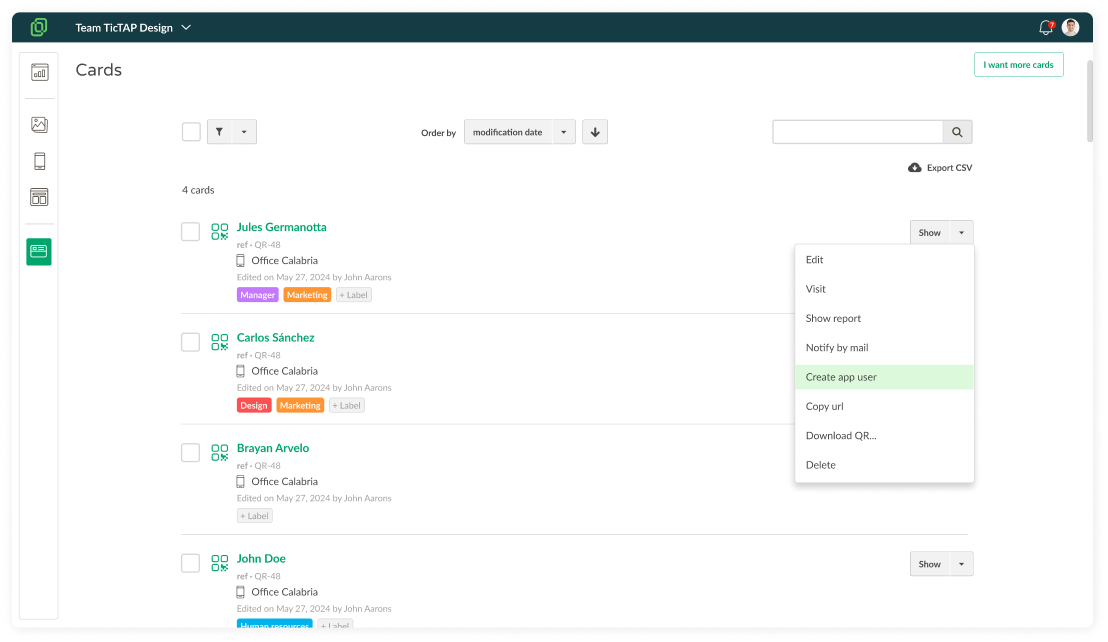](https://help.tictapcards.com/uploads/images/gallery/2024-07/YzSmoTt3nbNK2WLu-cards-1.png)
# Activar mi usuario app
En este artículo, te guiaremos paso a paso para **activar tu cuenta y acceder a tu vcard**. Este proceso incluye la activación inicial desde un correo electrónico, la aceptación de términos y condiciones, la creación de un patrón de desbloqueo, y finalmente, el acceso y configuración de tu cuenta. Sigue cada uno de los pasos descritos a continuación con sus respectivas imágenes para completar la activación de tu usuario de manera sencilla y rápida.
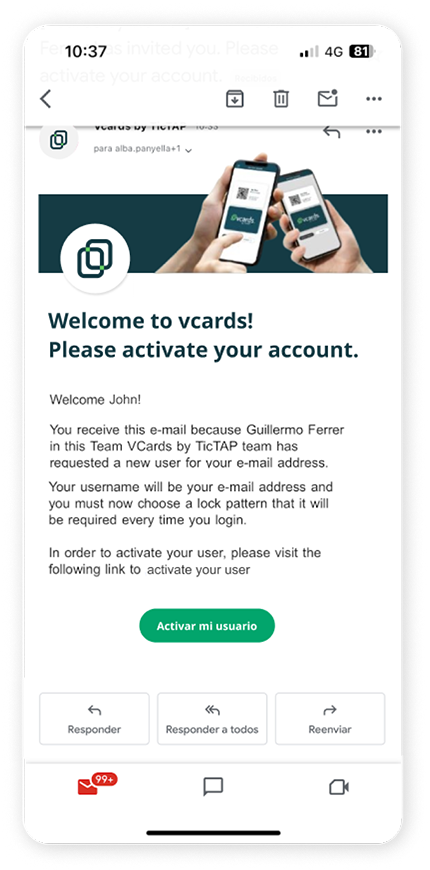
Paso 1: Abre el correo electrónico que has recibido y presiona el botón "Activar mi cuenta"
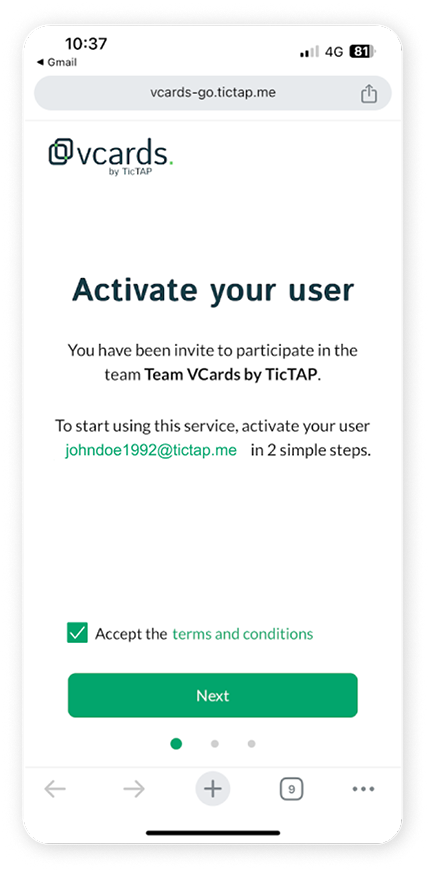
Paso 2: Acepta los términos y condiciones
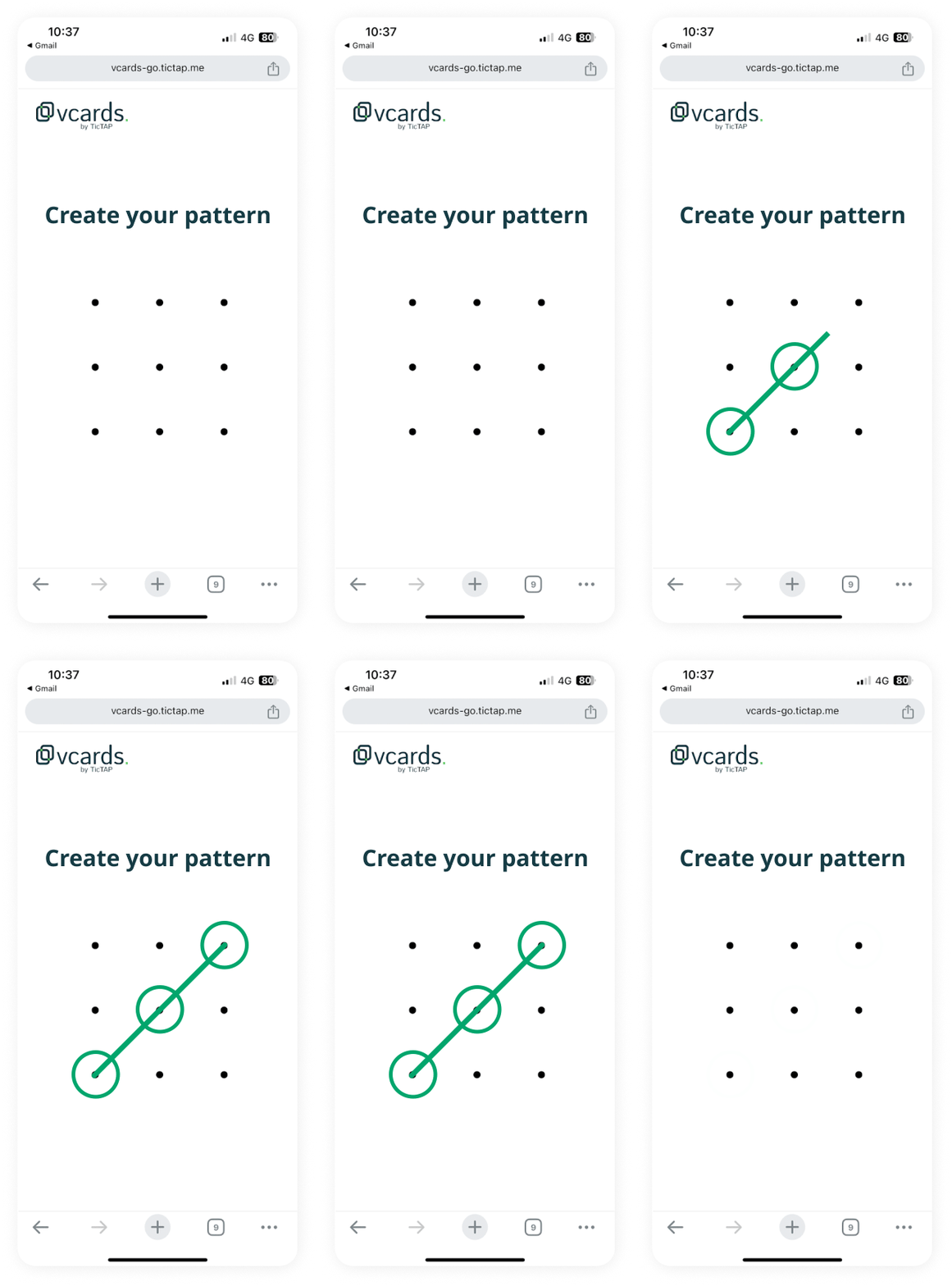
Paso 3: Crea un patrón de desbloqueo
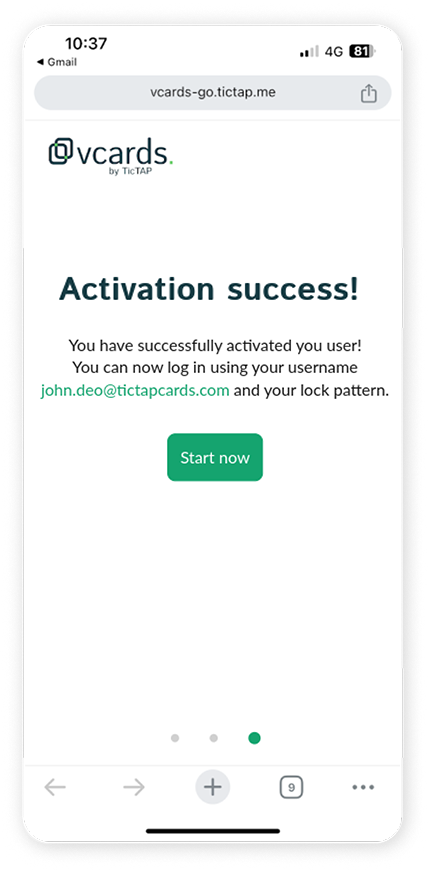
Paso 4: Tu usuario ya está activado, accede ahora a tu vcard
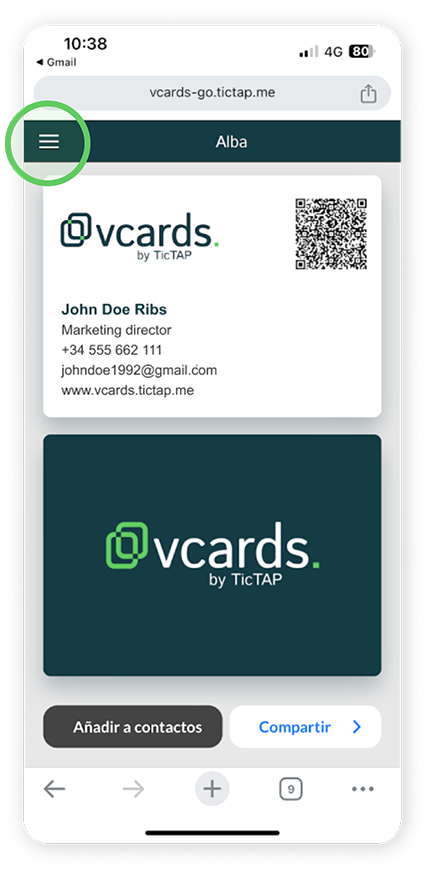
Paso 5: Visita tu vcard con tu usuario ya activo
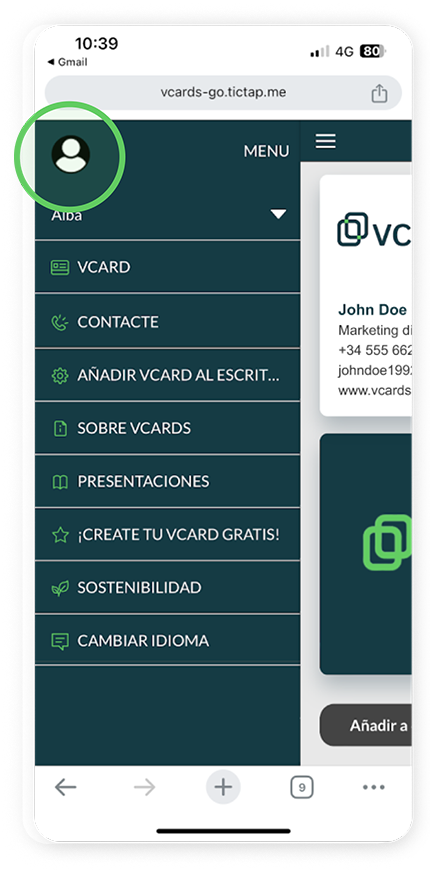
Paso 6: Accede al menú lateral
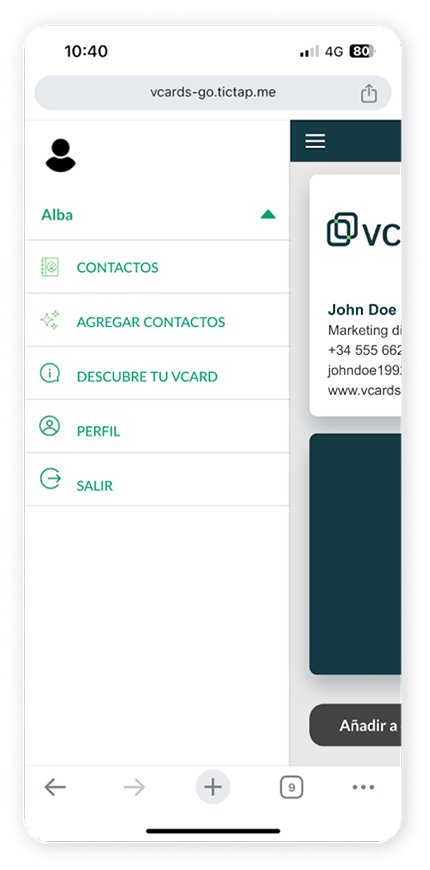
Paso 7: Accede al menú de usuario. En este menú encontrarás tu agenda de contactos y el enlace para agregar nuevos contactos
# Cómo enviar el Wallet a los usuarios
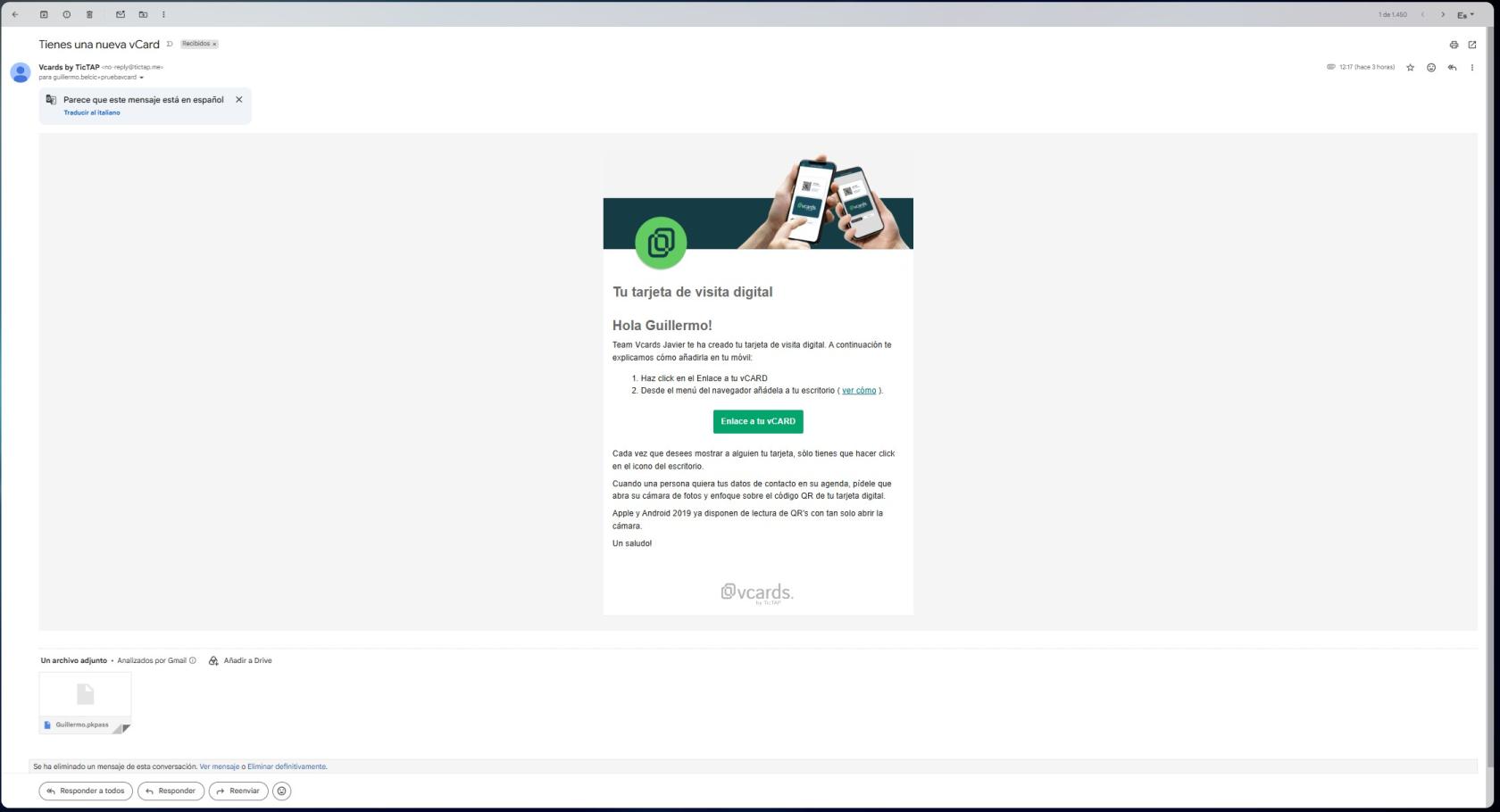
Después de completar la [Configuración de Wallet](/books/gestion-de-usuarios/page/como-personalizar-tu-wallet-pkpass), TicTAP entrega el pase a los usuarios por correo electrónico con la opción "Notify by email" y ellos pueden abrirlo en la app de cartera que coincida con su dispositivo.
## Entrega a los usuarios por correo electrónico
Una vez configurado el pase, el sistema lo envía por correo electrónico junto con la tarjeta digital de empresa.
[](https://help.tictapcards.com/uploads/images/gallery/2026-07/n5p8bNoGFkgv1M95-image-1783500731805.jpg)
## Instalación en Apple Wallet
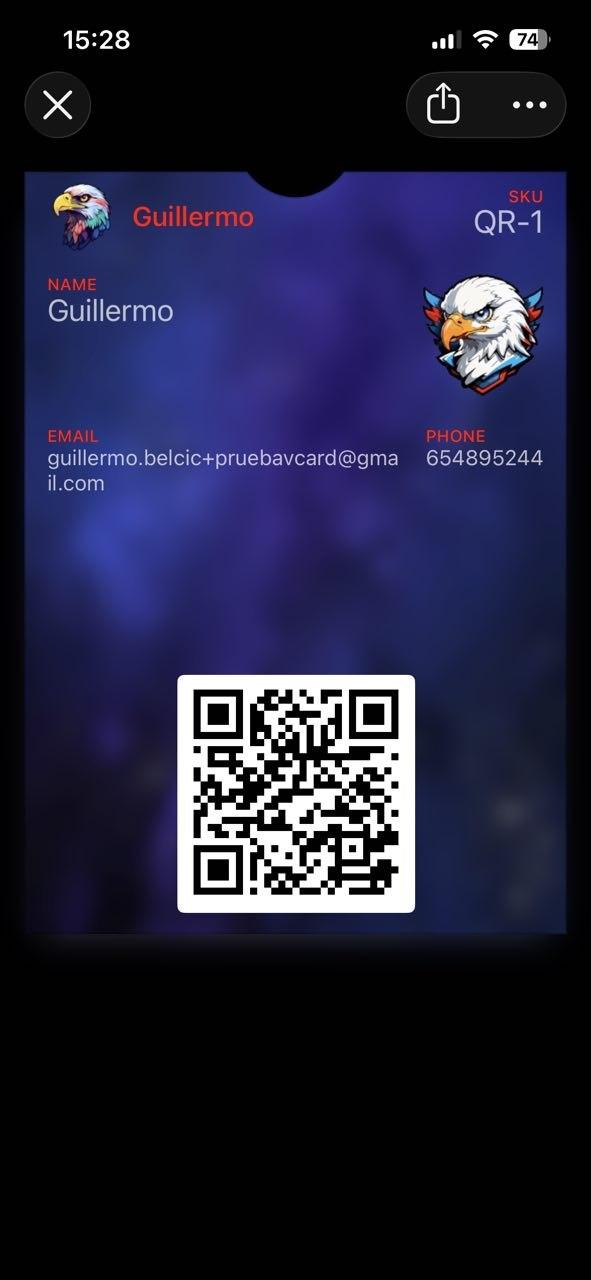
En iPhone, los usuarios abren una app de correo compatible, tocan el archivo PKPASS adjunto y lo añaden a Apple Wallet.
[](https://help.tictapcards.com/uploads/images/gallery/2026-07/cryt8VbHr48XQjzW-image-1783500750675.jpg)
## Compatibilidad con Android
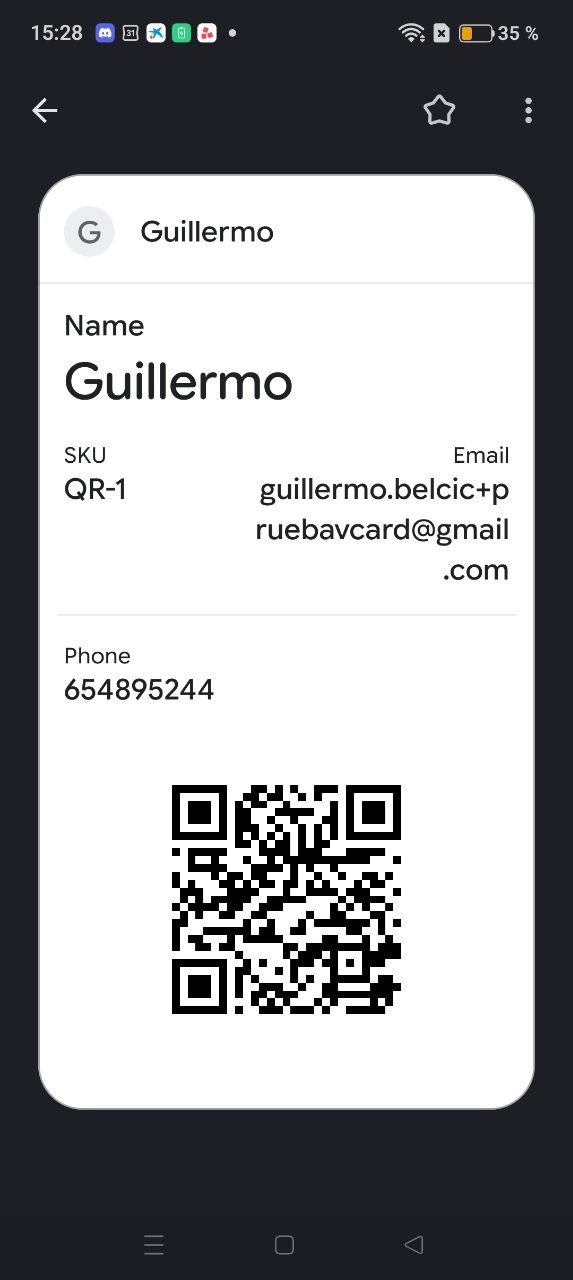
Los archivos PKPASS también se pueden abrir en Android con apps compatibles. La información puede mostrarse correctamente, pero el diseño visual no está garantizado y puede diferir de Apple Wallet.
[](https://help.tictapcards.com/uploads/images/gallery/2026-07/xjPWe5u1hiVKhMmB-image-1783500770467.jpg)
## Notas importantes
- PKPASS es una funcionalidad de Enterprise.
- La funcionalidad se gestiona de forma centralizada y afecta a toda la organización.
- El icono es obligatorio; las demás imágenes son opcionales, pero recomendables para tener un diseño completo.
- Usa colores legibles e imágenes con el tamaño adecuado para evitar problemas de visualización.
- Si la entrega o la vista previa no se ven bien, verifica primero la configuración de Enterprise.
## Resumen del flujo de configuración
| Paso | Acción |
| --- | --- |
| 1 | Confirma que PKPASS está activado en Enterprise Features. |
| 2 | Abre los ajustes de PKPASS. |
| 3 | Completa la información general. |
| 4 | Configura los colores y sube las imágenes. |
| 5 | Revisa la vista previa y guarda la configuración. |
| 6 | Entrega el PKPASS a los usuarios por correo electrónico. |
# Cómo personalizar tu Wallet ( .pkpass )
## ¿Qué es un archivo PKPASS ?
PKPASS es el formato de archivo de pases que utiliza Apple Wallet. En TicTAP, Wallet empresarial te permite definir la identidad visual del pase y entregarlo a los usuarios por correo electrónico junto con la tarjeta digital de empresa.
## Requisitos previos
Antes de configurar Wallet, asegúrate de lo siguiente:
- Tienes acceso desde un Vcards team.
- Tienes permisos de edición en el Enterprise.
- La funcionalidad Wallet está activada para el equipo.
## Confirmar que Wallet está activado
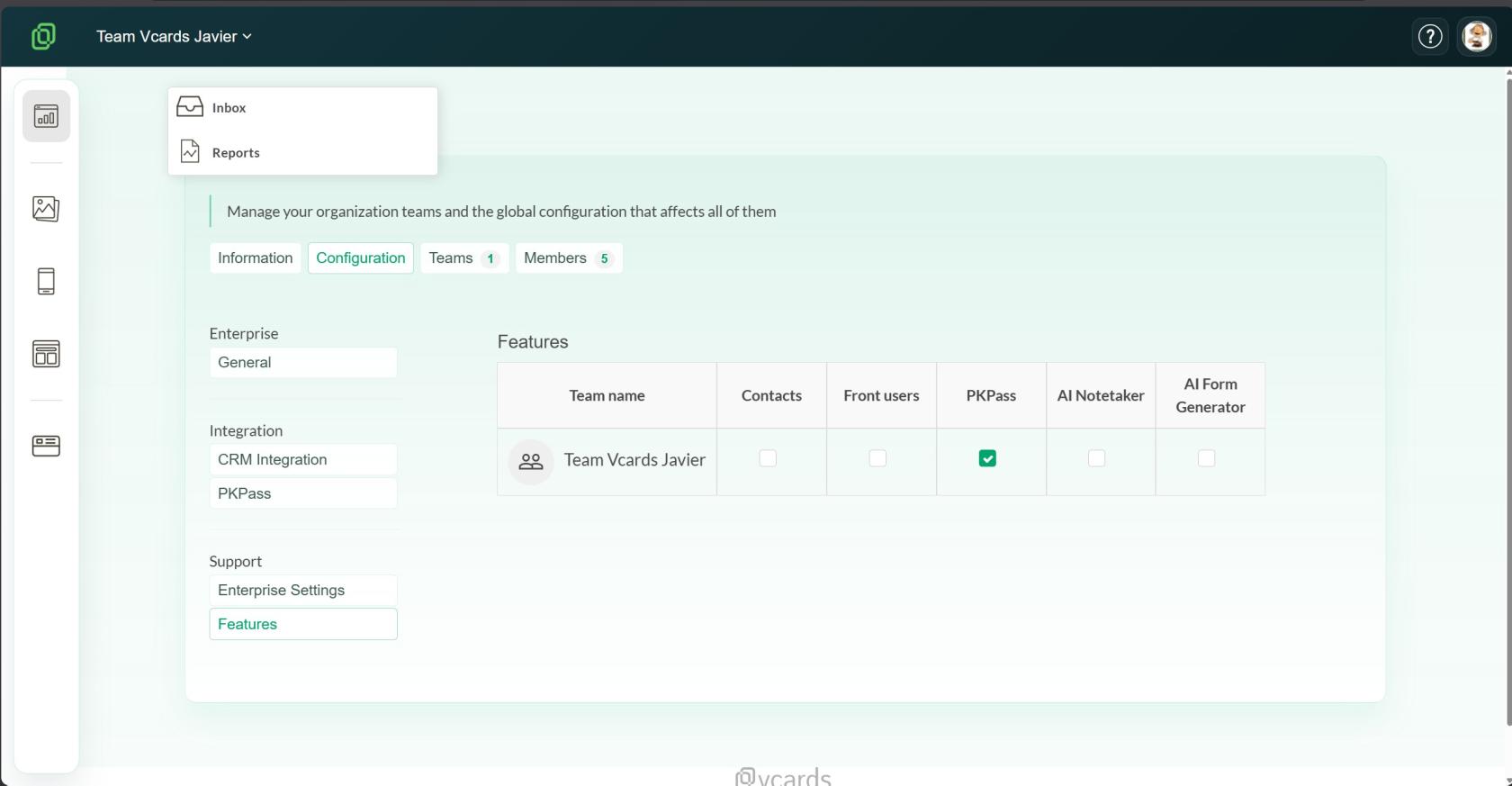
Revisa el área de Enterprise Features y confirma que Wallet está activado antes de editar cualquier ajuste del pase.
[](https://help.tictapcards.com/uploads/images/gallery/2026-07/fjo3eDBomt2wYhQr-image-1783500160683.jpg)
Si Wallet no está activado, la configuración de Enterprise aún no está lista y los ajustes del pase no estarán disponibles.
## Abrir los ajustes de Pkpass
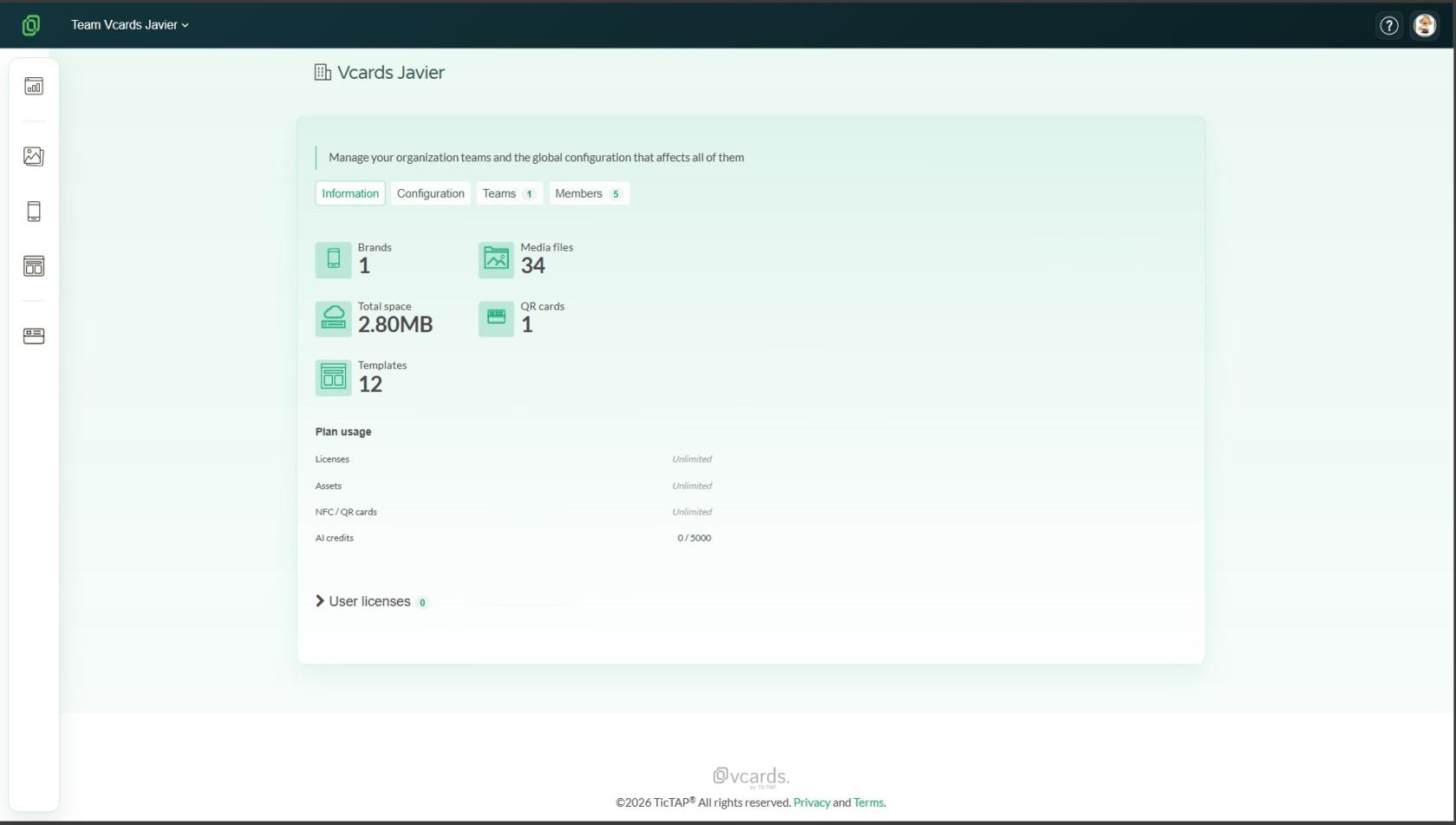
Desde la vista de administración de Enterprise, abre la página de ajustes de Wallet.
[](https://help.tictapcards.com/uploads/images/gallery/2026-07/lymCfGjk0zVa4Dnv-image-1783500375673.jpg)
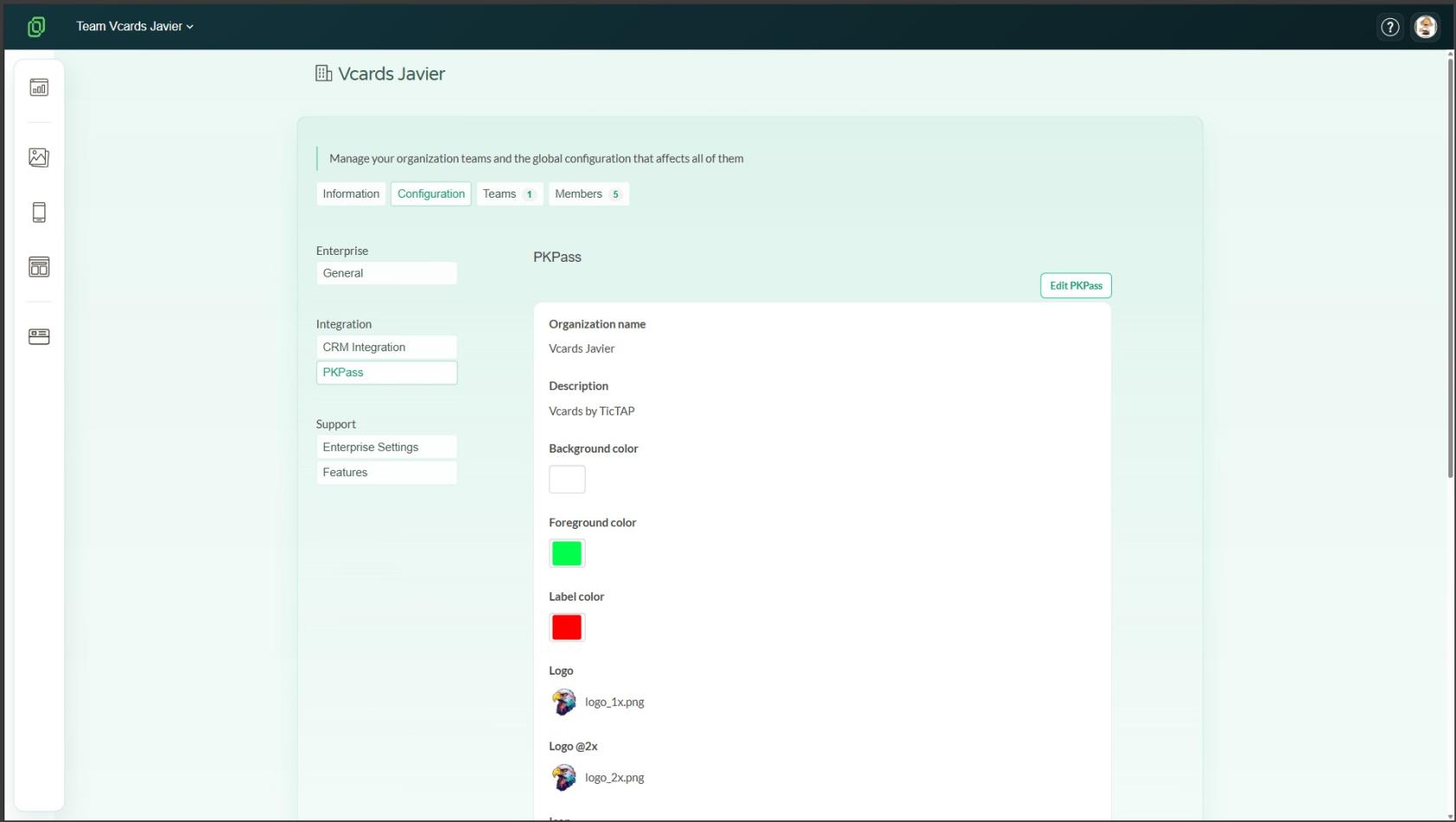
Esta sección solo es visible cuando la funcionalidad Wallet está activada para el Enterprise actual y tu usuario tiene permiso para editar la configuración de Enterprise. En la mayoría de los casos, llegarás a ella desde el área principal de configuración de Enterprise, donde Wallet aparece como un bloque de configuración dedicado.
[](https://help.tictapcards.com/uploads/images/gallery/2026-07/dcCvHKAITlDlII3H-image-1783500506250.jpg)
Abre ese bloque para revisar la configuración actual antes de hacer cambios. Si la sección no aparece, verifica primero el estado de la funcionalidad y tu nivel de acceso.
## Configurar Wallet
[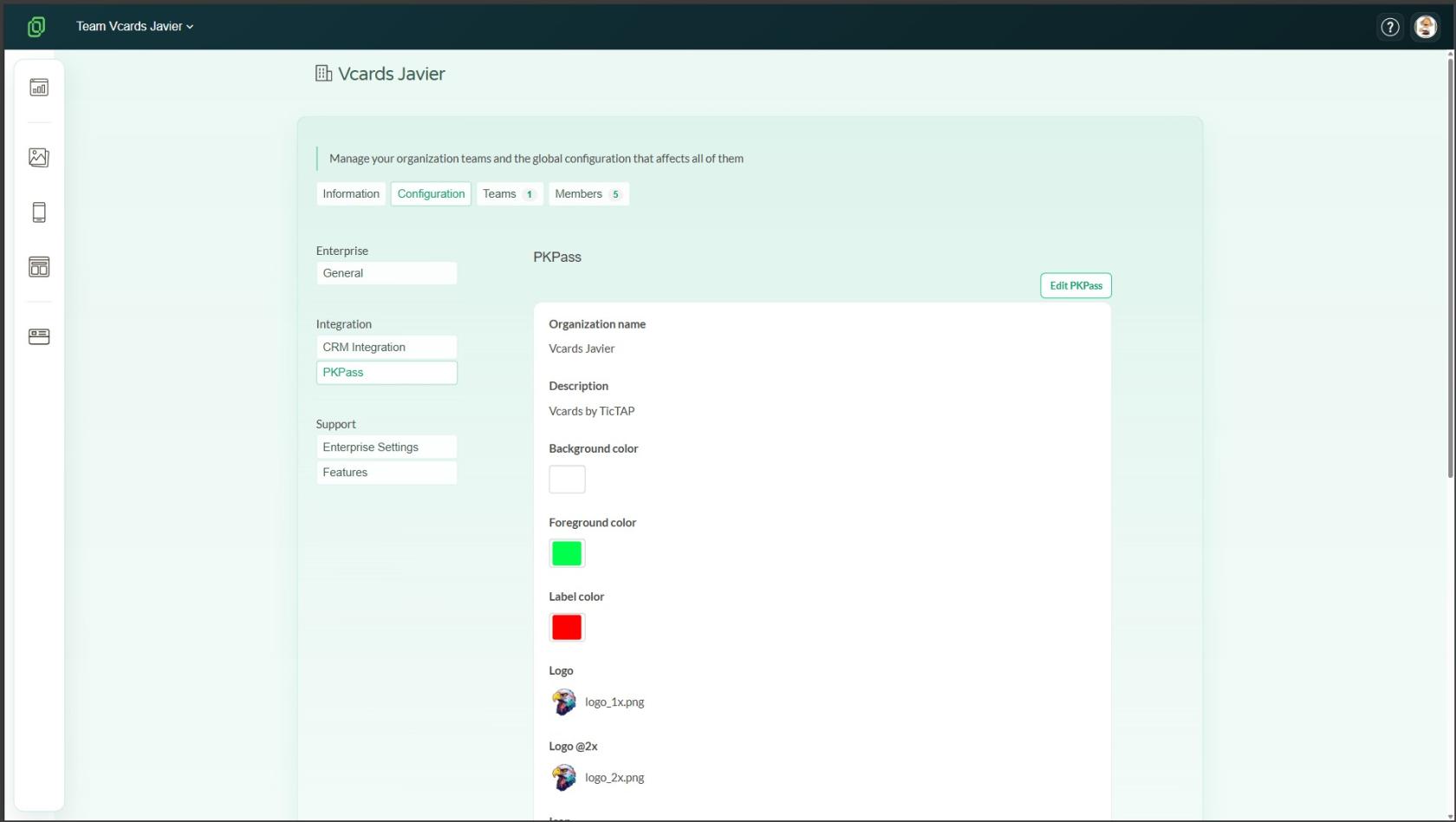](https://help.tictapcards.com/uploads/images/gallery/2026-07/egUzoD4zfNpPueNQ-image-1783500404958.jpg)
### Información general
Completa la información básica que identifica el pase.
| Campo | Descripción |
| --- | --- |
| Organization Name | Nombre que se mostrará como emisor del pase. |
| Description | Breve descripción del contenido del Wallet. |
### Colores
Elige los colores que se aplicarán al pase.
| Campo | Descripción |
| --- | --- |
| Background Color | Color principal de fondo del pase. |
| Foreground Color | Color principal del texto y del contenido. |
| Label Color | Color usado para las etiquetas y el texto secundario. |
Usa combinaciones legibles y mantén suficiente contraste entre el fondo y el texto.
### Imágenes
Añade las imágenes que usará el pase para que la vista previa y la tarjeta final en Wallet se mantengan coherentes.
| Recurso | Requerido | Propósito |
| --- | --- | --- |
| Logo | No | Imagen principal de la marca que se muestra en el pase. |
| Icon | Sí | Icono pequeño y cuadrado requerido por Apple Wallet. |
| Background | No | Imagen de fondo grande para el pase. |
| Thumbnail | No | Imagen de apoyo pequeña que se muestra en el diseño. |
Usa recursos @2x siempre que sea posible para que el resultado se vea nítido en pantallas de alta densidad.
[](https://help.tictapcards.com/uploads/images/gallery/2026-07/nnFqX7uRDIByhML4-image-1783500432800.png)
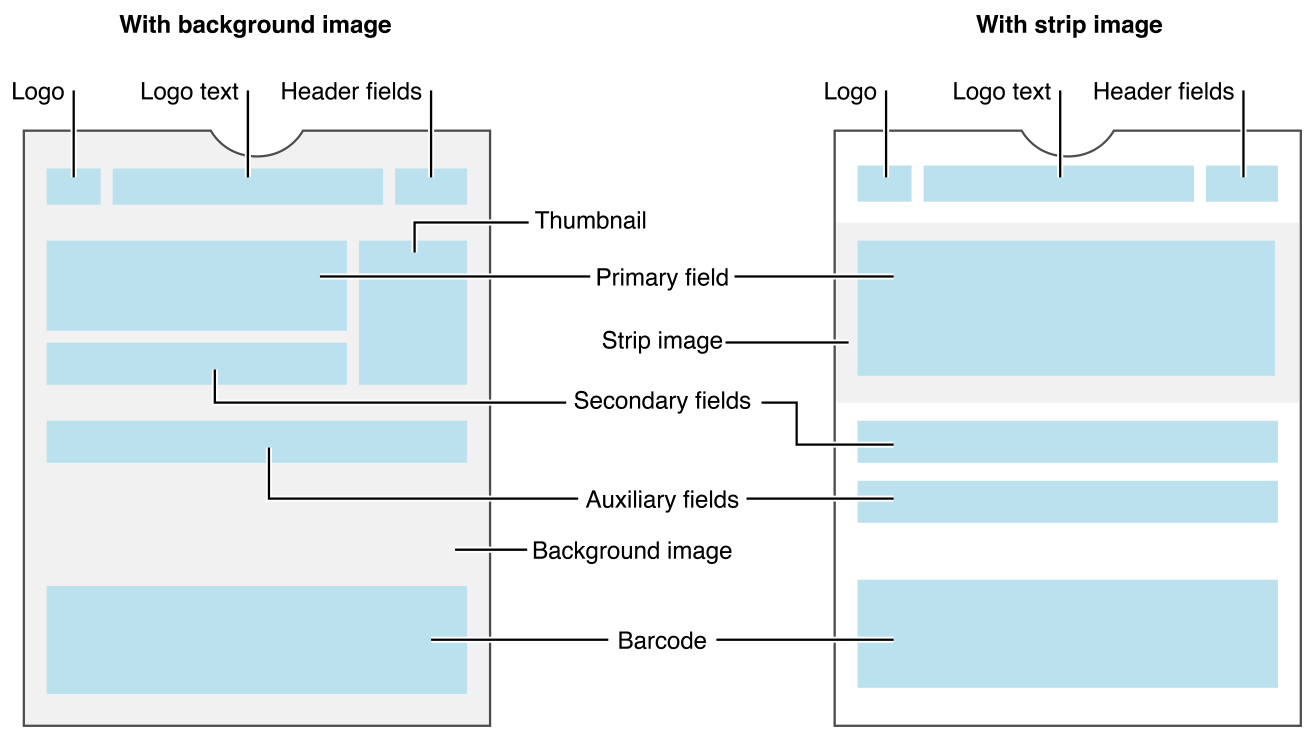
El ejemplo `Wallet-layout-example-2x.png` muestra el diseño esperado y las áreas de colocación de los elementos principales del pase.
Apple Wallet aplica automáticamente un desenfoque a `background.png`, así que la imagen original debe diseñarse teniendo en cuenta ese efecto.
### Tamaños recomendados
Usa los siguientes tamaños para obtener los mejores resultados.
| Archivo | @1x | @2x |
| --- | --- | --- |
| `icon.png` | 29x29 | 58x58 |
| `logo.png` | max 160x50 | 320x100 |
| `background.png` | 180x220 | 360x440 |
| `thumbnail.png` | 90x90 | 180x180 |
### Colocación de las imágenes
Coloca cada imagen en el área asignada por la plantilla Wallet. Mantén el contenido principal alejado de los bordes para que siga siendo legible en las vistas previas de Wallet y en dispositivos móviles.