# Enviar las vcards a tus empleados
¿Has creado vcards nuevas y quieres enviarlas a todos tus empleados? ¿O quizás se ha incorporado un nuevo empleado a tu equipo y quieres enviarle su vcard? A continuación, te explicamos cómo hacerlo de manera eficiente.
### Pasos para enviar vcards por correo electrónico
Estos pasos deben ser seguidos por el administrador del equipo:
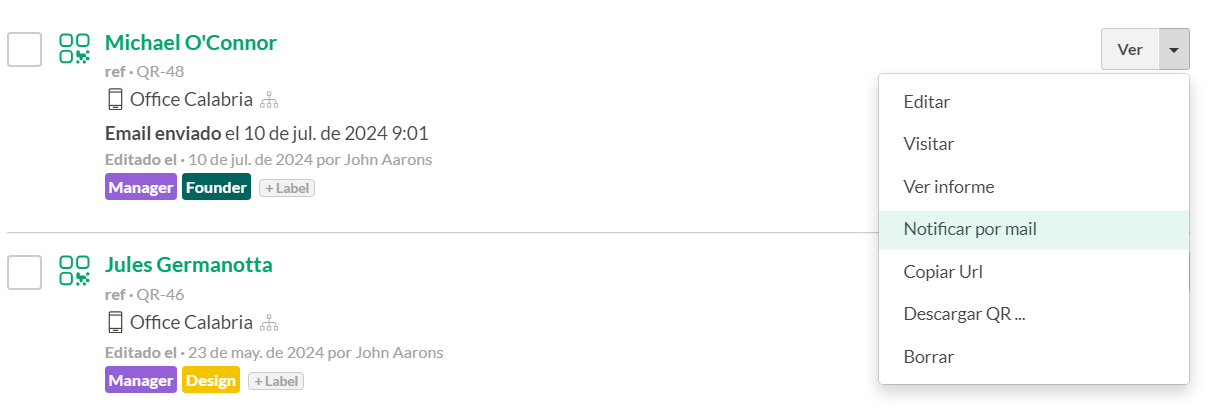
1. **Accede al listado de tarjetas** desde el menú lateral izquierdo.
2. Haz clic en el desplegable del botón de la derecha y selecciona **"Notificar por mail"**.
[](https://help.tictapcards.com/uploads/images/gallery/2024-07/37R2Ix0F5lz88u0C-group-24784.png)
> ☝ **Nota:** Para notificar a varios empleados a la vez y agilizar el proceso, selecciona múltiples tarjetas simultáneamente.
### Qué sucede después de notificar por correo electrónico
Una vez hayas seleccionado "Notificar por mail", el correo electrónico asociado a las vcards recibirá un email de bienvenida con un botón para abrir la vcard. [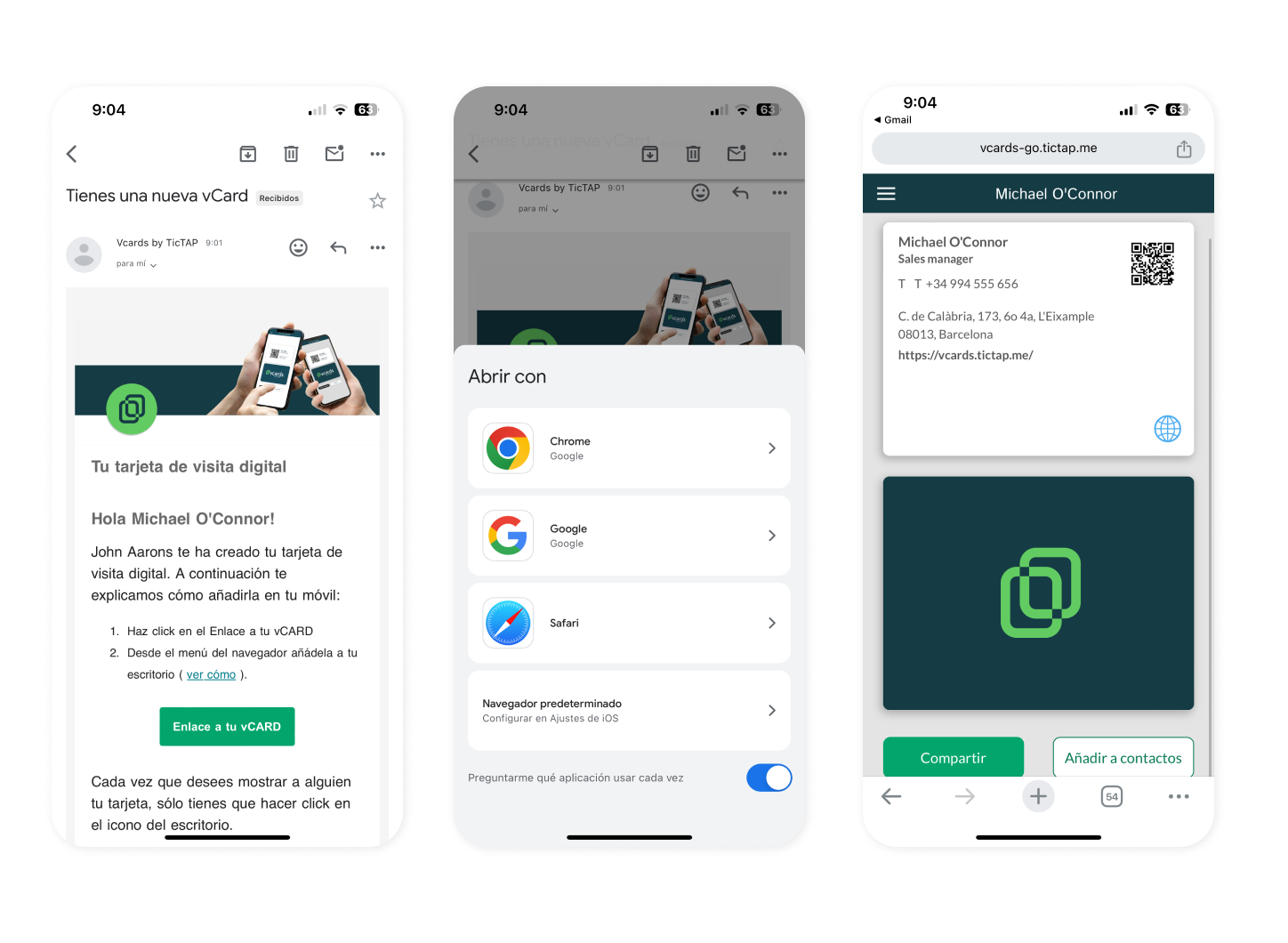](https://help.tictapcards.com/uploads/images/gallery/2024-07/rpTZwY24LBlAQWmb-open-vcard-desktop-1.png)
> ☝ **Nota:** Recomendamos seguir este proceso desde un dispositivo móvil, ya que te permitirá guardar tu vcard y acceder a ella más fácilmente.
### Instrucciones para los destinatarios
El destinatario deberá abrir la vcard desde el correo y guardarla en la pantalla de inicio de su dispositivo. Para más detalles sobre cómo hacerlo, consulta nuestro artículo: [¿Cómo añadir mi vcard al escritorio?](https://help.tictapcards.com/books/preguntas-frecuentes/page/como-anado-mi-vcard-al-escritorio)