
Pedir más tarjetas
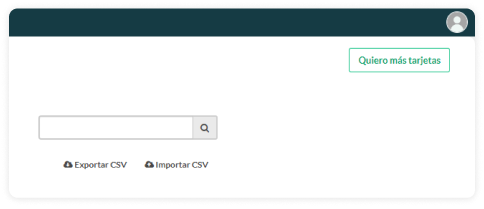
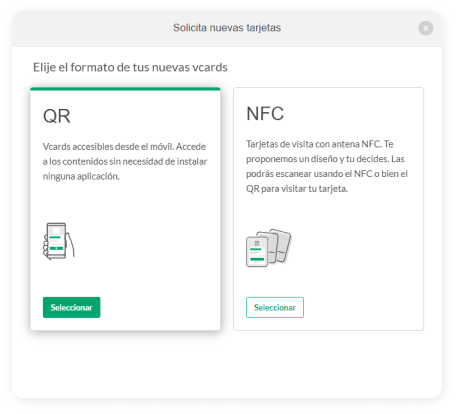
Tarjetas QR: Vcards digitales, accesibles desde el móvil. Serán generadas en pocos segundos.
Tarjetas NFC: Tarjetas físicas con NFC. Tendrás que pedir el número de tarjetas que desees, y te las enviaremos a tus oficinas cuanto antes.
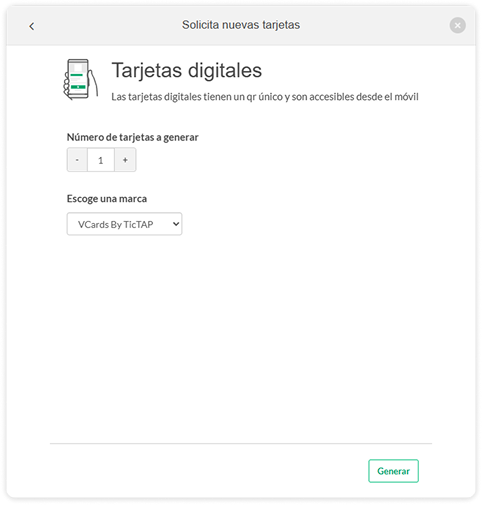
Escoge el número de tarjetas que quieras generar y la marca en la cual se añadirán.
¡Listo! Ya se han generado o solicitado tus tarjetas. ✨
-------------------------------------------Cambios-----------------------------------
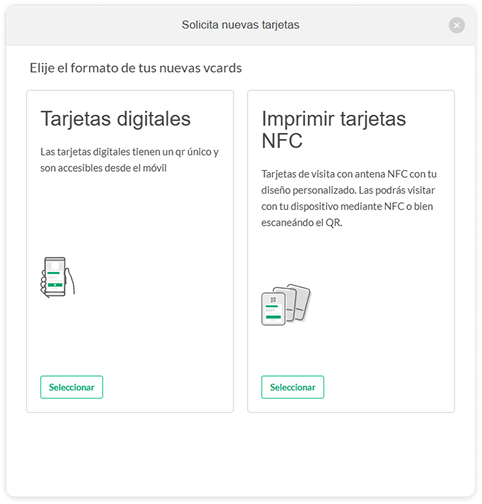
3. Vamos a empezar por las tarjetas Digitales QR
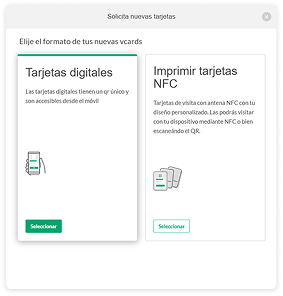
3.1. Tarjetas en blanco: Se crean instantáneamente y puedes modificar los datos después de la solicitud de nuevas tarjetas.
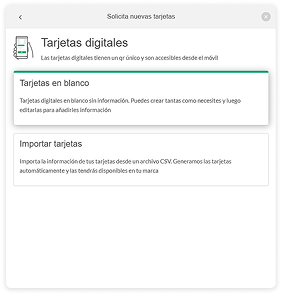
3.2. Elige la cantidad y la marca de las nuevas tarjetas, cuando generes las tarjetas solo tardara unos pocos segundos en estar listas!
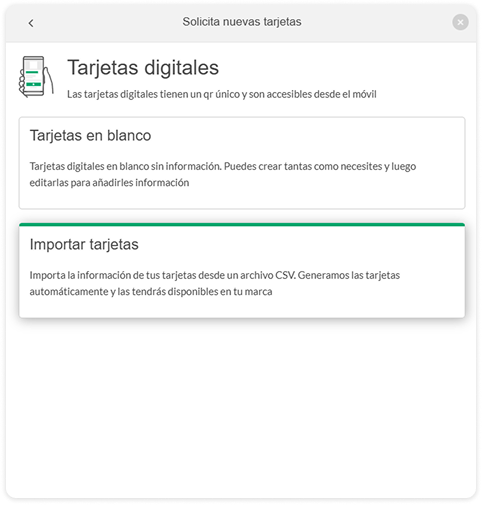
4.0 Ahora vamos a importar las tarjetas desde una base de datos.
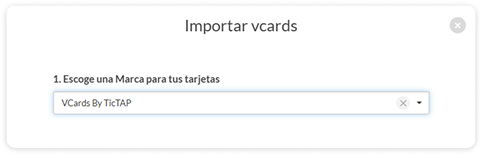
4.1 Lo primero es seleccionar la marca en la que van a estar las tarjetas.
También podemos arrastrar o seleccionar desde la carpeta la base de datos ya existente.
Ten en cuenta que el formato es .CSV
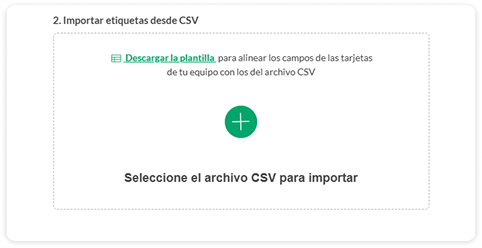
4.2 Si no tienes una base de datos te puedes descargar nuestra plantilla y rellenarla con los datos.

4.3 Ahora vamos a ver si todo esta correcto con la previsualización y validación de los datos, no queremos sustos!
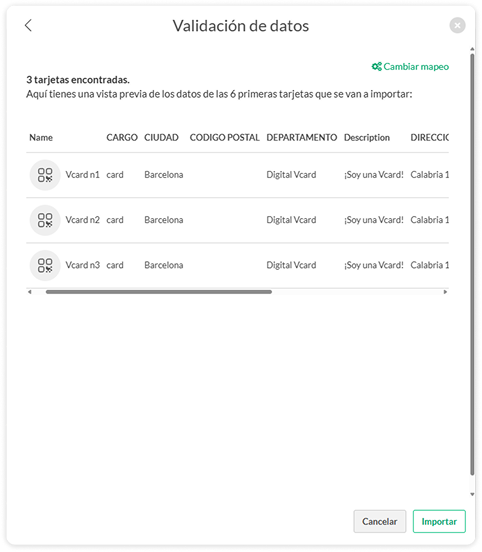
!Ya estaría listo!
5.0 Tarjetas físicas NFC
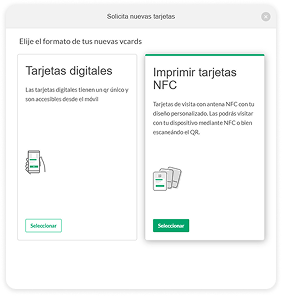
5.1 Ahora vamos a imprimir las tarjetas ya existentes dándole al botón “seleccionar tarjetas”.
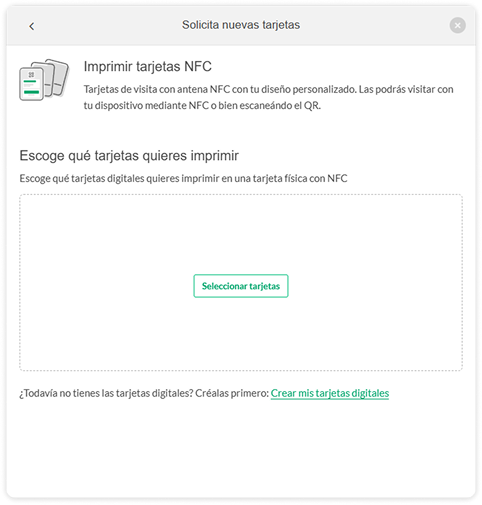
5.2 Empezamos seleccionando las tarjetas digitales que queramos imprimir.
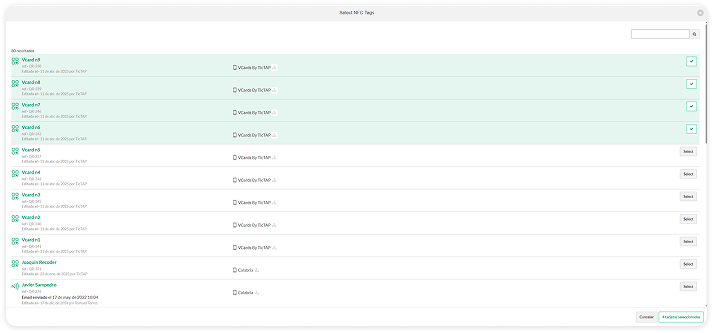
5.3 Cuando acabemos la selección nos dirigiremos a la previsualización del datos para verificar los datos de impresión, tomate tu tiempo y verifica que estén bien ya que los datos se usaran en las tarjetas físicas.
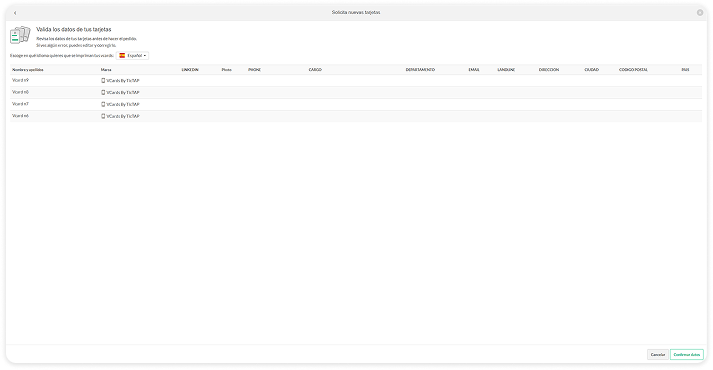
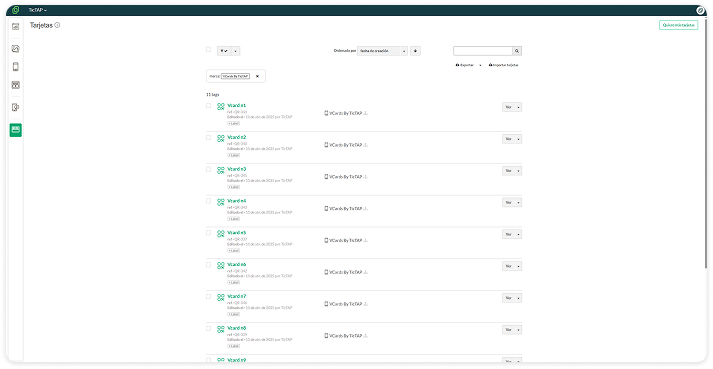
5.4 Si necesitas modificar algún dato, puedes volver a la pagina de tus tarjetas y realizar los cambios allí.
5.5 Si hay algo de lo que debamos estar informados, no lo dudes! envíanos lo que quieras en el área de comentarios.
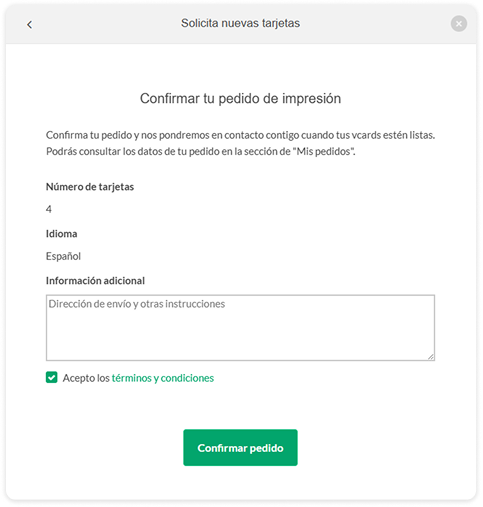
5.6 Ahora que tenemos todos los datos listos para imprimir solo hay que aceptar los términos y condiciones del pedido y esta todo listo! ✨